캘린더 열기
- Mac App Store에서 GCal을 다운로드한 다음 애플리케이션에서 엽니다. macOS 13 이상이 필요하며 Google Calendar를 사용하려면 인터넷 연결이 필요합니다.
- 시작 화면을 완료하고 Google Calendar를 엽니다. 메인 윈도우에서 사용하려는 Google 계정으로 로그인하세요.
- 평소처럼 Google Calendar를 사용하여 일정을 만들거나 수정하세요. Google 계정의 캘린더 권한은 계속 적용됩니다.
GCal의 Mac 기능에 캘린더 연결하기
메인 윈도우에는 Google Calendar 웹사이트가 표시됩니다. GCal의 메뉴바, Dock, 위젯, 알림은 설정에서 연결한 계정과 캘린더를 사용합니다.
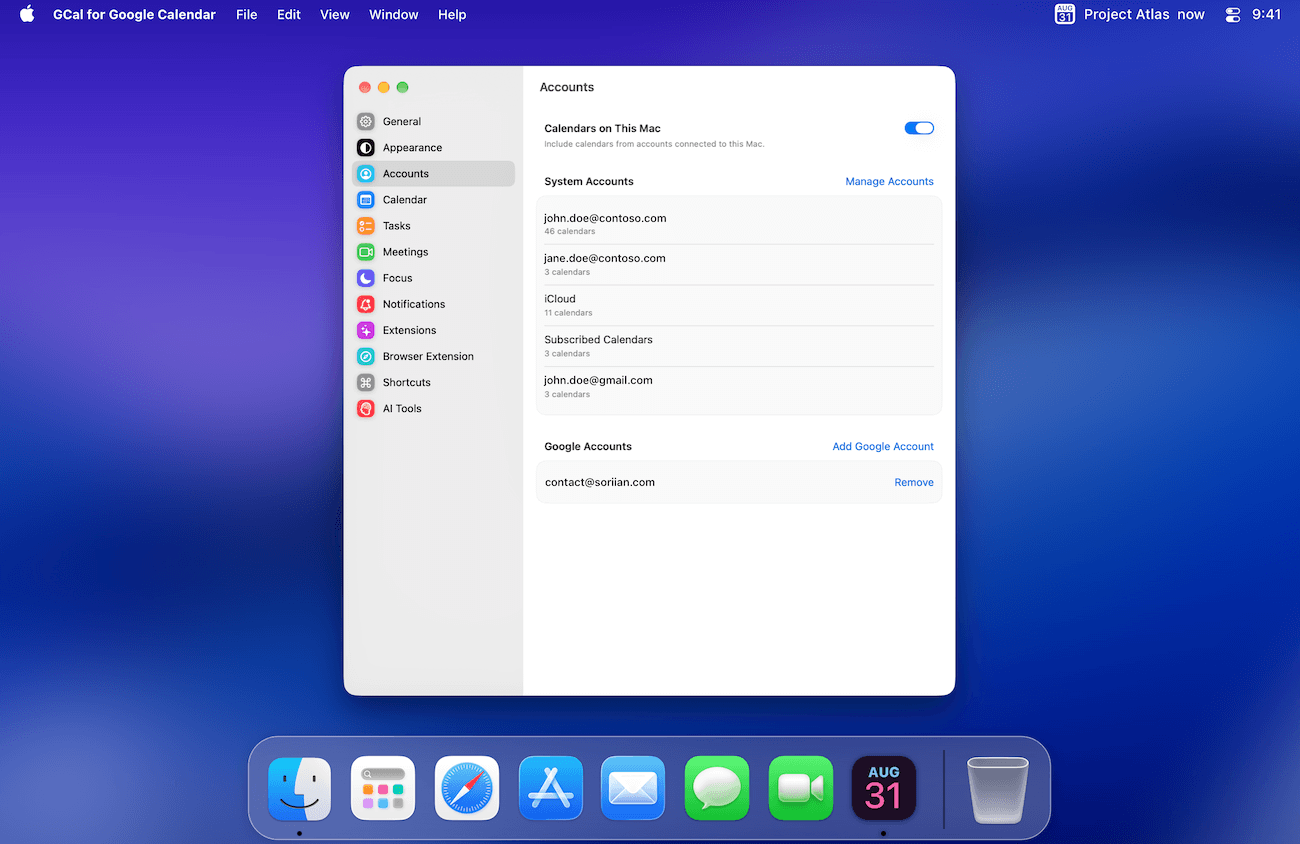
- GCal → 설정 → 계정을 엽니다. Google 계정 추가을 선택하고 캘린더에 대한 Google의 권한 화면을 완료하고 원하는 경우 작업을 완료하세요.
- 이미 macOS에 연결된 캘린더를 포함하려면 이 Mac의 캘린더을 켜고 macOS가 요청할 때 캘린더 액세스를 허용하세요.
- 설정 → 캘린더를 열고 포함하려는 캘린더를 선택하세요. Google Tasks의 경우 설정 → 작업에서 목록을 선택하세요.
이 연결을 통해 GCal은 이러한 기능에 필요한 이벤트와 작업을 읽을 수 있습니다. 기본 Google Calendar 창에서 계속해서 만들고 편집하세요.
일상에 맞게 설정하기
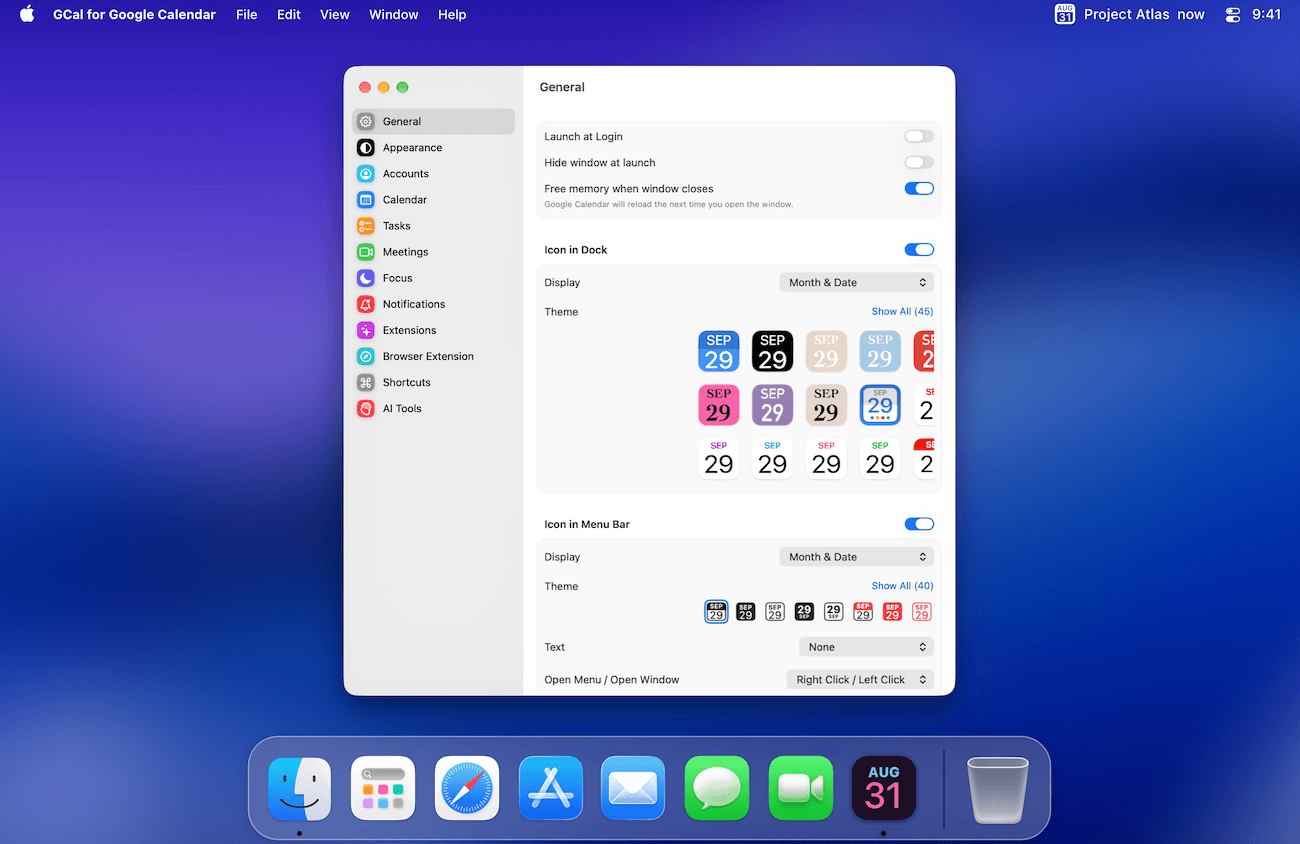
- 설정 → 일반에서 Dock 및 메뉴바에 GCal을 표시할지 여부를 선택하세요.
- Mac에 로그인할 때 GCal을 준비하려면 로그인 시 실행를 활성화하세요.
- 준비가 되면 위젯을 추가하거나 캘린더 배경을 선택하세요. 언제든지 설정으로 돌아갈 수 있습니다.
이제 Google Calendar가 표시되어야 합니다. 메인 윈도우에서. 설정에서 캘린더를 연결하면 선택한 예정된 이벤트도 메뉴바에 표시됩니다. 그렇지 않은 경우 표시되지 않는 캘린더 또는 일정 찾기로 시작하세요.