Abrir tu calendario
- Descarga GCal desde Mac App Store, y ábrelo desde Aplicaciones. Necesitas macOS 13 o posterior y una conexión a Internet para Google Calendar.
- Completa las pantallas de bienvenida y abre Google Calendar. Inicia sesión con la cuenta de Google que quierass utilizar en la ventana principal.
- Usa Google Calendar para crear o editar un evento como de costumbre. Los permisos de calendario de tu cuenta de Google aún se aplican.
Conectar calendarios a las funciones de GCal para Mac
La ventana principal muestra el sitio web de Google Calendar. La barra de menús, el Dock, los widgets y las notificaciones de GCal utilizan las cuentas y calendarios que conectas en Ajustes.
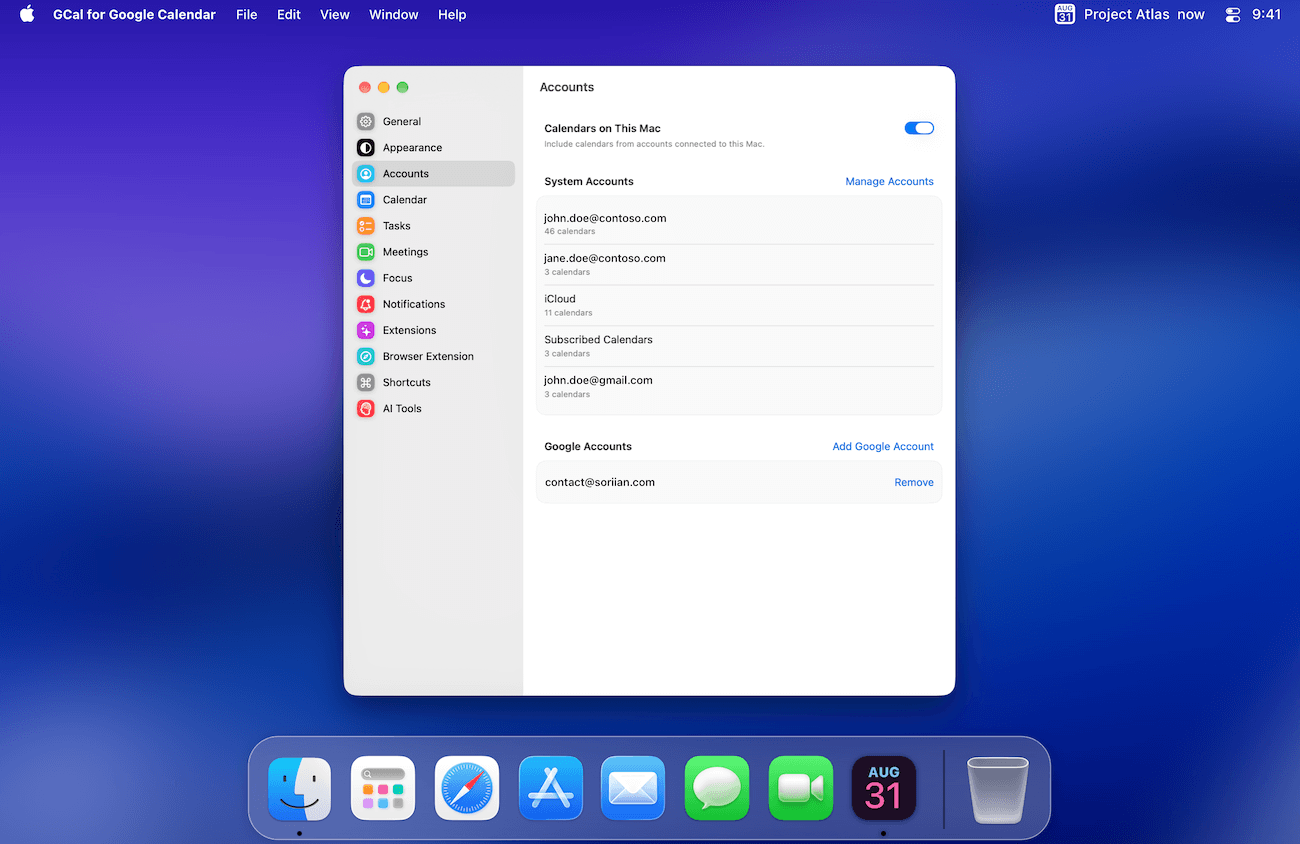
- Abre GCal → Ajustes → Cuentas. Elige Añadir cuenta de Google y completa la pantalla de permisos de Google para Calendario y, si lo deseas, Tareas.
- Para incluir calendarios ya conectados a macOS, activa Calendarios de este Mac y permite el acceso al calendario cuando macOS lo solicite.
- Abre Ajustes → Calendario y selecciona los calendarios que deseas incluir. Para Google Tasks, elige las listas en Ajustes → Tareas.
Esta conexión permite a GCal leer los eventos y tareas necesarios para estas funciones. Continúa creándolos y editándolos en la ventana principal de Google Calendar.
Integrar GCal en tu día
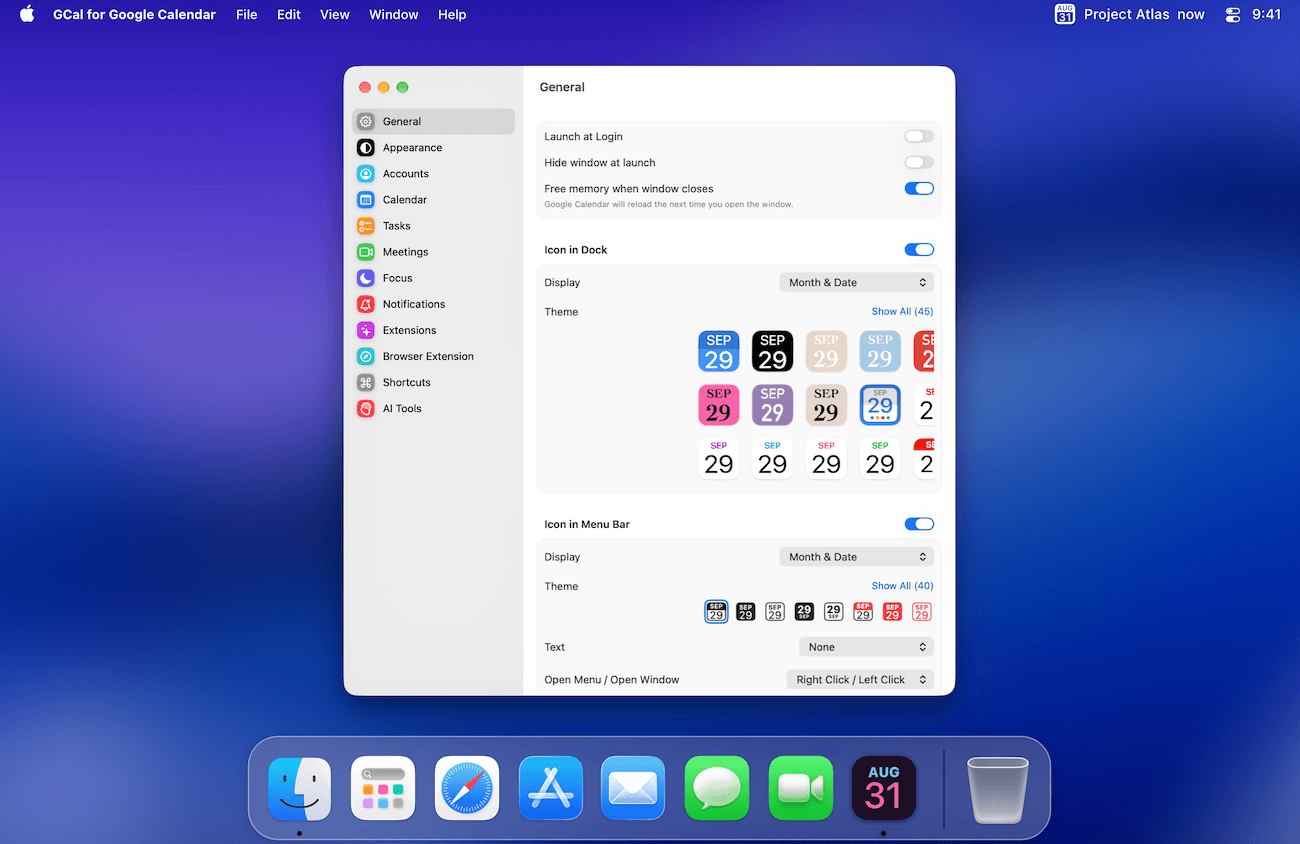
- En Ajustes → General, elige si GCal aparece en el Dock y en la barra de menú.
- Si quieres que GCal esté listo cuando inicies sesión en tu Mac, activa Abrir al iniciar sesión.
- Añade un widget o elige un fondo de calendario cuando estés listo. Puedes volver a Ajustes en cualquier momento.
Ahora debería ver Google Calendar en la ventana principal. Después de conectar tus calendarios en Ajustes, los próximos eventos seleccionados también deberían aparecer en la barra de menú. Si no es así, comience con Encontrar calendarios o eventos que faltan.