

Agregar un widget
- En macOS 14 o posterior, mantén pulsada la tecla Control, haz clic en el escritorio y elige Editar widgets. En macOS 13, abre el Centro de notificaciones haciendo clic en la fecha y la hora, luego elige Editar widgets.
- Busca en la galería GCal. Elige un widget y un tamaño disponible.
- Agréguelo al Centro de notificaciones o, en versiones compatibles de macOS, arrástrelo al escritorio. Termina de editar la galería de widgets.
Consulta Instrucciones del widget de Apple para ver los controles en tu versión de macOS.
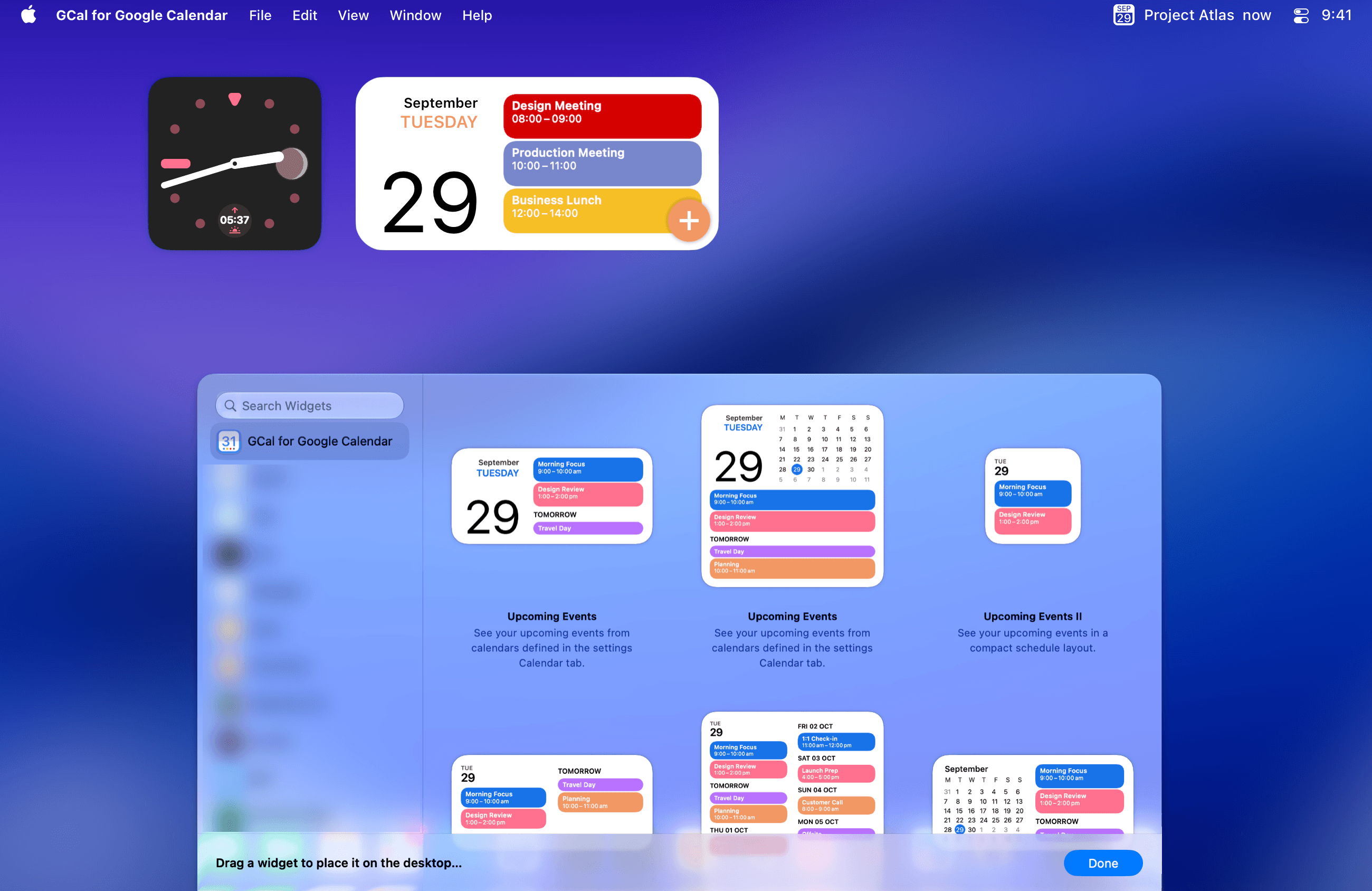
Elige lo que muestra el widget
- Mantén presionada la tecla Control y haz clic en el widget y elige su opción de edición, si hay alguna disponible. Diferentes diseños ofrecen diferentes controles.
- Para widgets que muestran eventos o tareas, verifica las cuentas y calendarios seleccionados en Ajustes de GCal → Cuentas y Calendario.
- Usa un widget de eventos para ver los próximos eventos o elige una fecha, calendario o diseño de reloj que se adapte a tu escritorio.
Algunos diseños e interacciones dependen de tu versión de macOS. macOS decide cuándo se actualizan los widgets, por lo que los cambios realizados en GCal pueden tardar un poco en aparecer.
Si el widget está en blanco
Abre GCal y verifica si los mismos eventos aparecen en la barra de menú. Si no es así, corrige primero la selección de cuenta o calendario. Si aparecen, continúa con Corregir widgets vacíos o desactualizados.