

Adicionar um widget
- No macOS 14 ou posterior, pressione Control e clique na área de trabalho e escolha Editar widgets. No macOS 13, abra a Central de Notificações clicando na data e hora e escolha Editar widgets.
- Pesquise GCal na galeria. Escolha um widget e um tamanho disponível.
- Adicione-o à Central de Notificações ou, nas versões compatíveis do macOS, arraste-o para a área de trabalho. Termine de editar a galeria de widgets.
Veja Instruções do widget da Apple para ver os controles da sua versão do macOS.
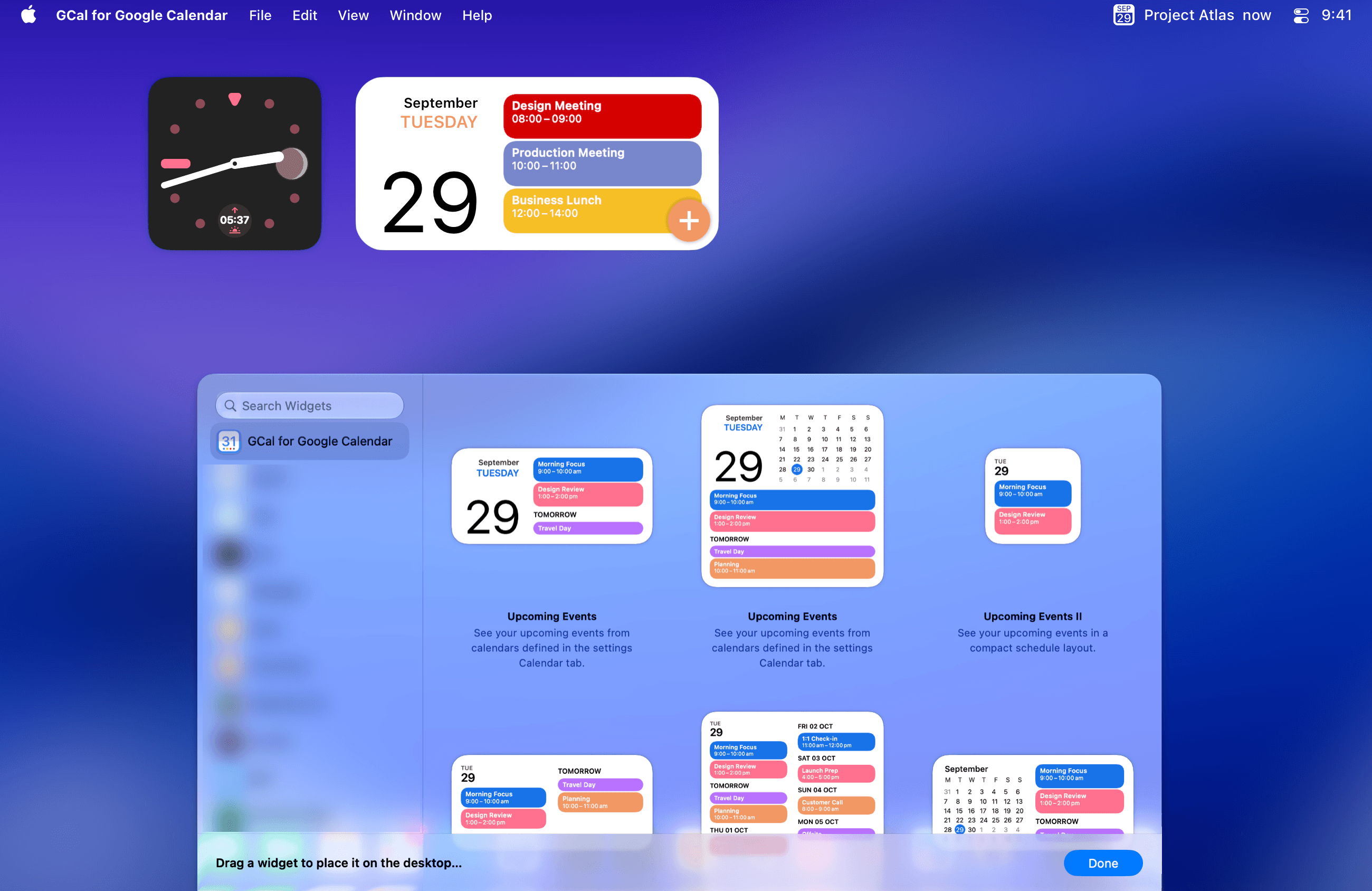
Escolha o que o widget mostra
- Clique com a tecla Control pressionada no widget e escolha sua opção de edição, se houver alguma disponível. Layouts diferentes oferecem controles diferentes.
- Para widgets que mostram eventos ou tarefas, verifique as contas e calendários selecionados em Ajustes do GCal → Contas e Calendário.
- Use um widget de evento para ver os próximos eventos ou escolha um layout de data, calendário ou relógio adequado à sua área de trabalho.
Alguns layouts e interações dependem da sua versão do macOS. O macOS decide quando os widgets são atualizados, portanto, as alterações feitas no GCal podem demorar um pouco para aparecer.
Se o widget estiver em branco
Abra o GCal e verifique se os mesmos eventos aparecem na barra de menus. Caso contrário, corrija primeiro a seleção da conta ou do calendário. Se isso acontecer, siga Corrija widgets vazios ou desatualizados.