

Ajouter un widget
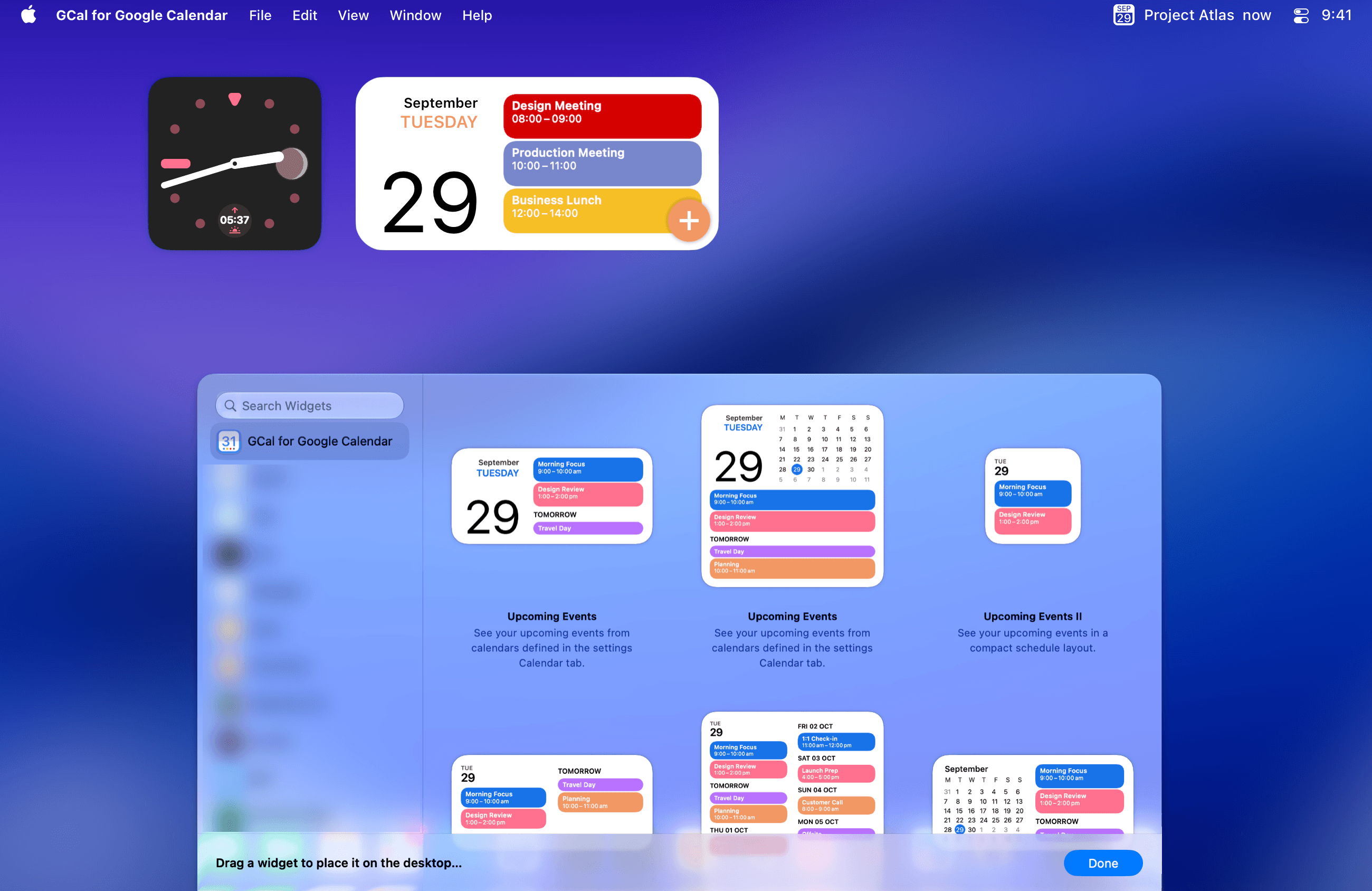
- Sur macOS 14 ou version ultérieure, faites un Ctrl-clic sur le bureau et choisissez Modifier les widgets. Sur macOS 13, ouvrez le Centre de notifications en cliquant sur la date et l'heure, puis choisissez Modifier les widgets.
- Recherchez GCal dans la galerie. Choisissez un widget et une taille disponible.
- Ajoutez-le au Centre de notifications ou, sur les versions macOS prises en charge, faites-le glisser sur le bureau. Terminez la modification de la galerie de widgets.
Voir Instructions pour les widgets Apple pour les commandes de votre version de macOS.
Choisir le contenu du widget
- Contrôlez-cliquez sur le widget et choisissez son option d'édition, si elle est disponible. Différentes mises en page offrent différents contrôles.
- Pour les widgets qui affichent des événements ou des tâches, vérifiez les comptes et les calendriers sélectionnés dans Réglages GCal → Comptes et Calendrier.
- Utilisez un widget d'événement pour voir les événements à venir ou choisissez une disposition de date, de calendrier ou d'horloge adaptée à votre bureau.
Certaines mises en page et interactions dépendent de votre version de macOS. macOS décide du moment où les widgets s'actualisent, donc les modifications apportées dans GCal peuvent prendre un peu de temps à apparaître.
Si le widget est vide
Ouvrez GCal et vérifiez si les mêmes événements apparaissent dans la barre des menus. Si ce n’est pas le cas, corrigez d’abord la sélection du compte ou du calendrier. Si c'est le cas, suivez Corriger les widgets vides ou obsolètes.