

위젯 추가
- macOS 14 이상에서는 데스크탑을 Control-클릭하고 위젯 편집을 선택하세요. macOS 13에서는 날짜와 시간을 클릭하여 알림 센터를 연 다음 위젯 편집을 선택합니다.
- 갤러리에서 GCal을 검색하세요. 위젯과 사용 가능한 크기를 선택하세요.
- 알림 센터에 추가하거나 지원되는 macOS 버전의 경우 데스크탑으로 드래그하세요. 위젯 갤러리 편집을 마칩니다.
사용 중인 macOS 버전의 컨트롤은 Apple의 위젯 지침을 참조하세요.
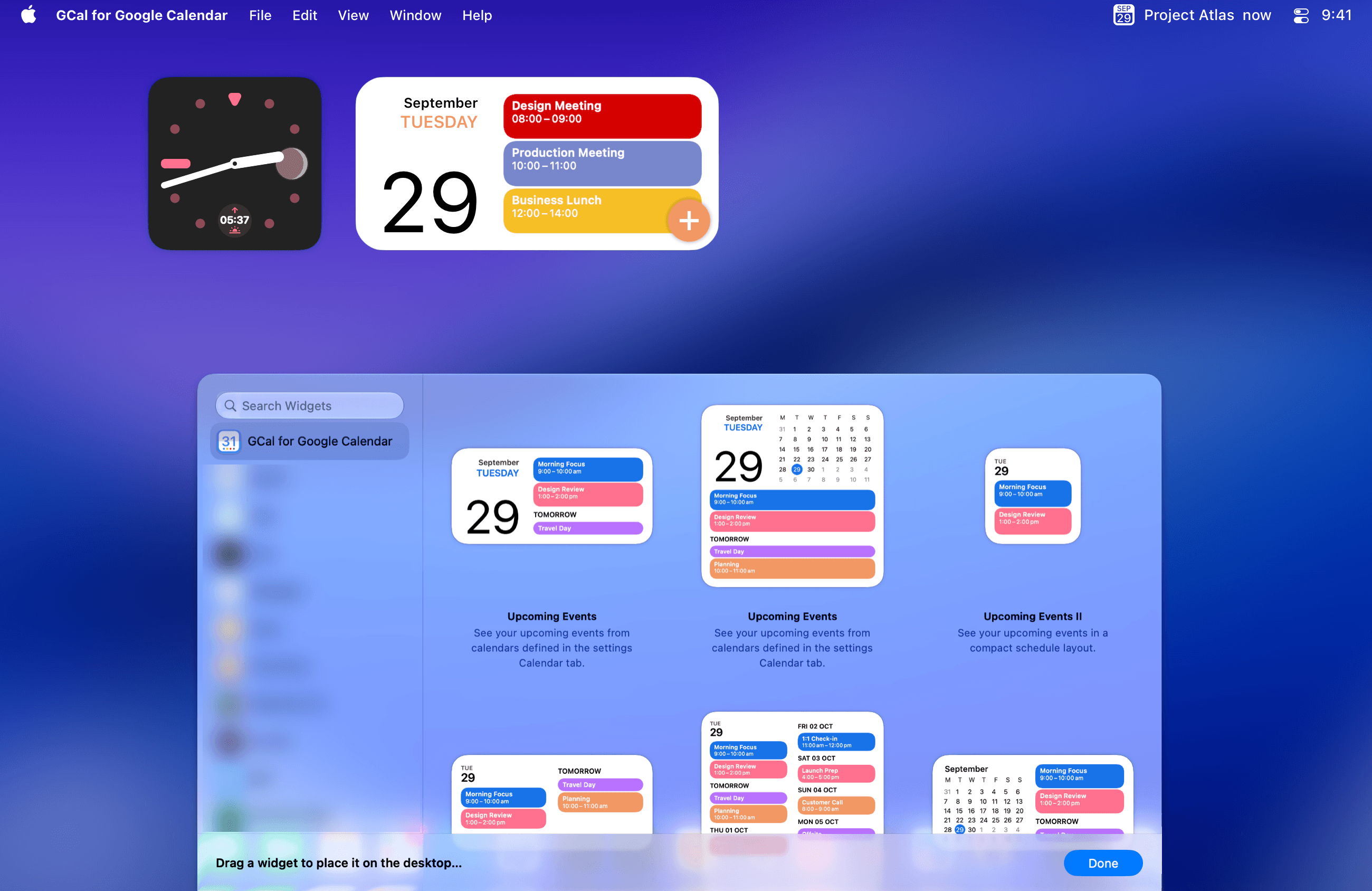
위젯에 표시되는 내용 선택
- 위젯을 Control-클릭하고 사용 가능한 경우 편집 옵션을 선택합니다. 다양한 레이아웃은 다양한 컨트롤을 제공합니다.
- 이벤트나 작업을 표시하는 위젯의 경우 GCal 설정 → 계정 및 캘린더에서 선택한 계정과 캘린더를 확인하세요.
- 이벤트 위젯을 사용하여 예정된 이벤트를 확인하거나 데스크탑에 맞게 날짜, 캘린더 또는 시계 레이아웃을 선택하세요.
일부 레이아웃과 상호 작용은 macOS 버전에 따라 다릅니다. macOS는 위젯이 새로 고쳐지는 시기를 결정하므로 GCal의 변경 사항이 표시되는 데 약간의 시간이 걸릴 수 있습니다.
위젯이 비어 있는 경우
GCal을 열고 동일한 이벤트가 나타나는지 확인하세요. 메뉴바에서 그렇지 않은 경우 먼저 계정 또는 캘린더 선택을 수정하세요. 그렇다면 비어 있거나 업데이트되지 않는 위젯 해결하기를 따르세요.