

GCal 10주년
Google Calendar를
Mac에서 더 편리하게.
익숙한 캘린더를 더 나답게, 더 강력하게. 일하는 방식에 맞춰 설계된 Mac 앱입니다.
4.7전 세계 평점 1.6만 개
★★★★★
기대했던 그대로입니다
캘린더를 보려고 매번 Chrome을 열거나 iCalendar 동기화로 씨름하지 않아도 되어 정말 편리합니다.
★★★★★
훌륭해요
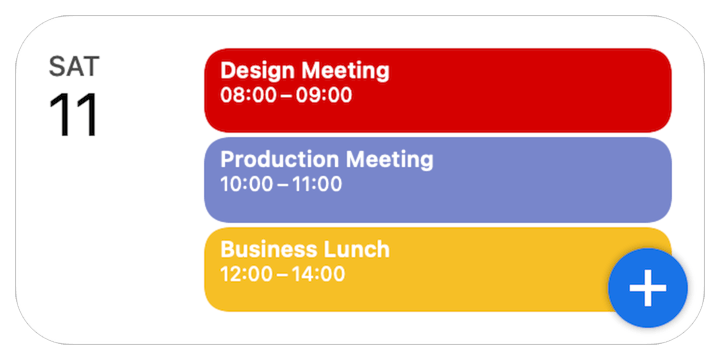
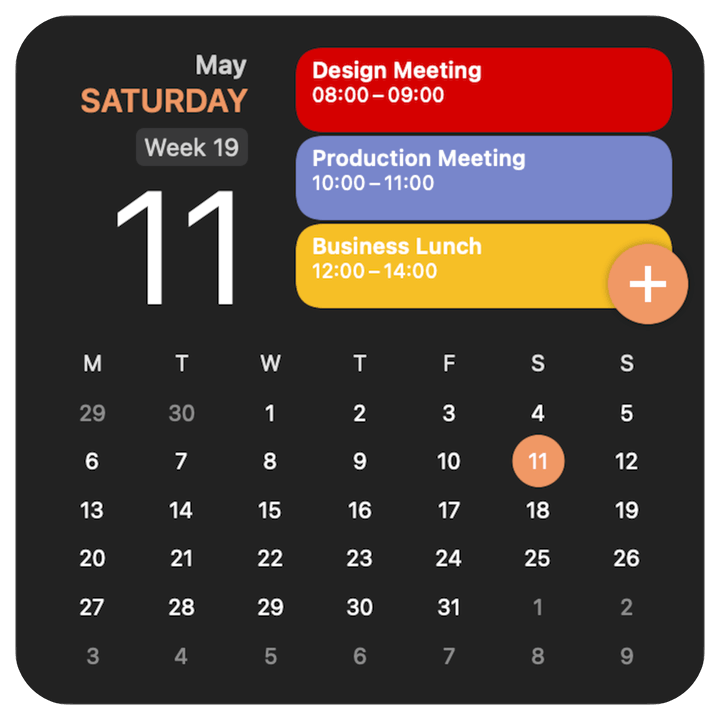
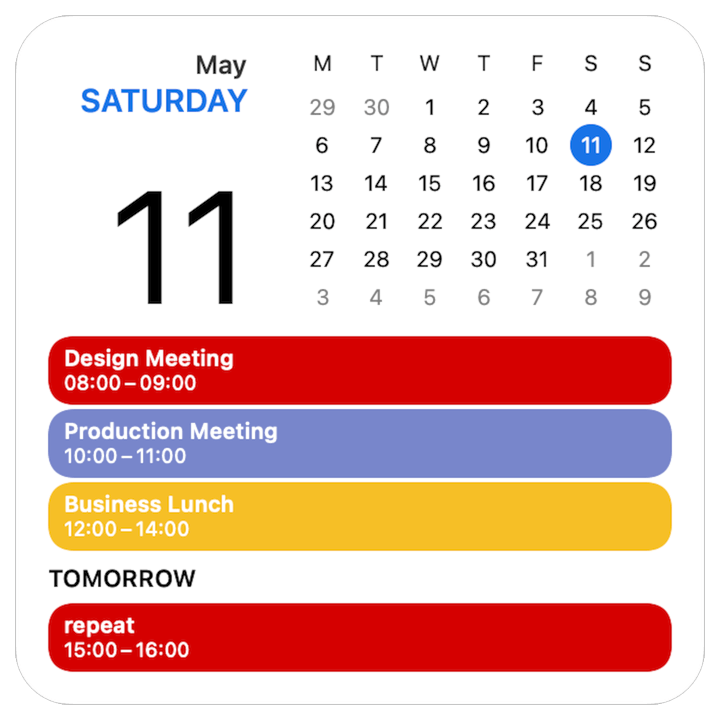
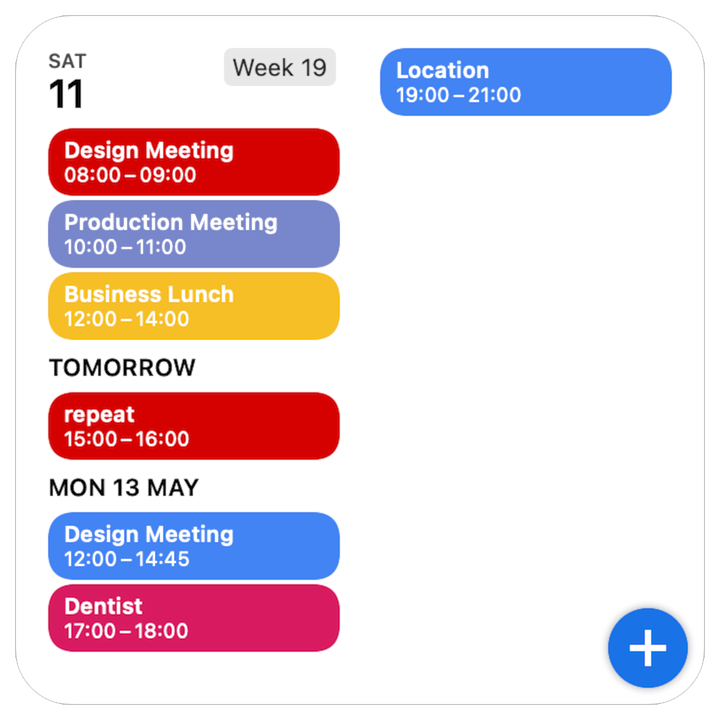
사용하기 매우 쉽고 데스크탑 위젯도 마음에 듭니다.
★★★★★
정말 좋아요
정말 좋고 유용합니다. 더 말할 필요가 없어요.
★★★★★
최고예요
Google Calendar를 웹 브라우저 대신 앱으로 사용하고 싶다면 완벽한 선택입니다.
★★★★★
늘 사용하는 앱
Google Calendar를 좋아해서 여러 앱을 써 봤지만 GCal이 최고입니다. 할 일을 추가하면 캘린더에 표시되는 점도 마음에 들어요.
★★★★★
믿고 쓰는 앱
정말 유용한 앱입니다. 꼭 사용해 보시길 추천합니다. :)) 정말 훌륭해요! :)))
★★★★★
훌륭한 앱
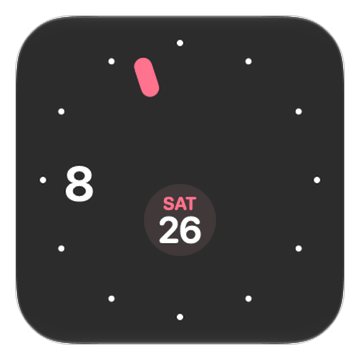
브라우저를 열지 않고 데스크탑에서 Google Calendar 일정을 빠르게 관리할 수 있어 매우 유용합니다.
★★★★★
정말 좋은 앱
정말 마음에 드는 앱입니다. 대학 생활 동안 일정을 지키는 데 큰 도움이 되었고 사용하기도 매우 쉽습니다.
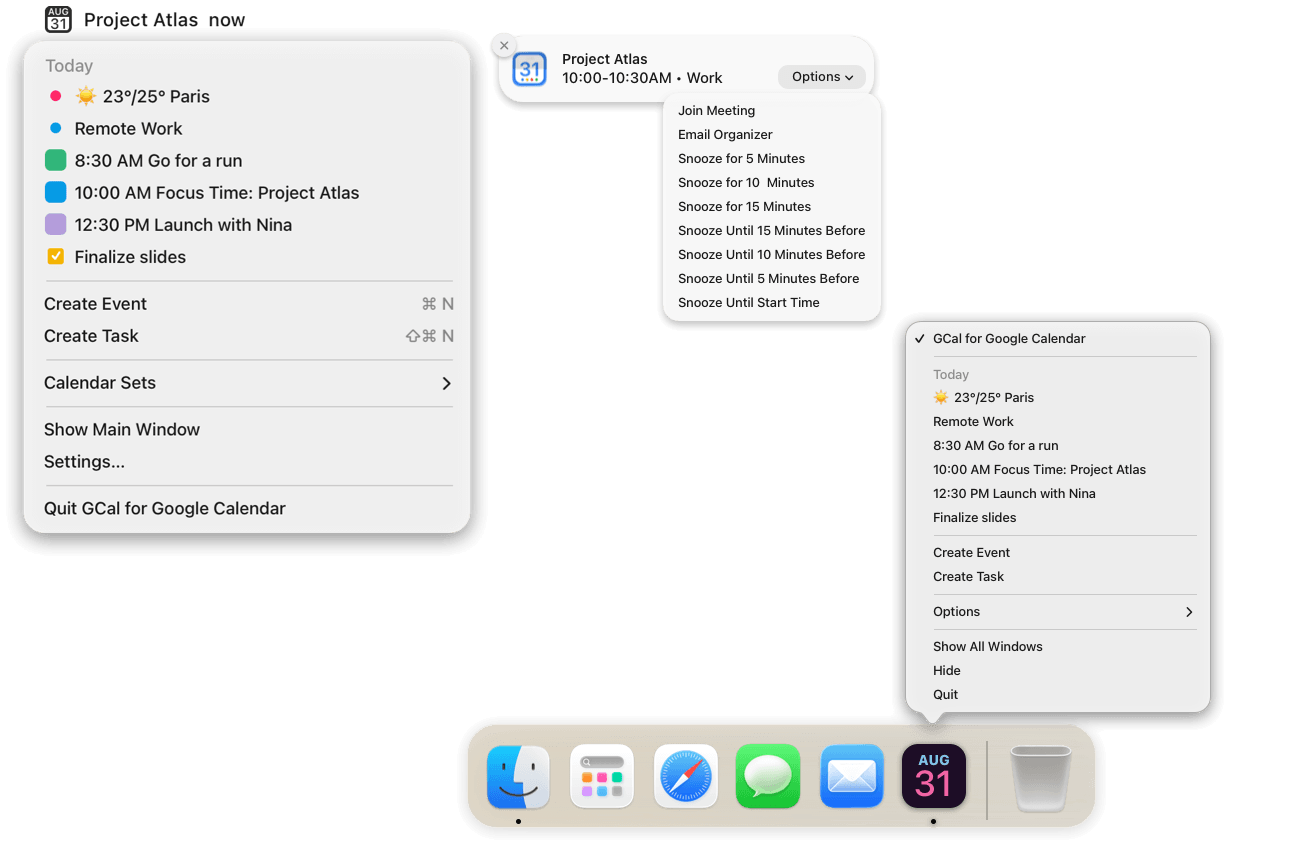
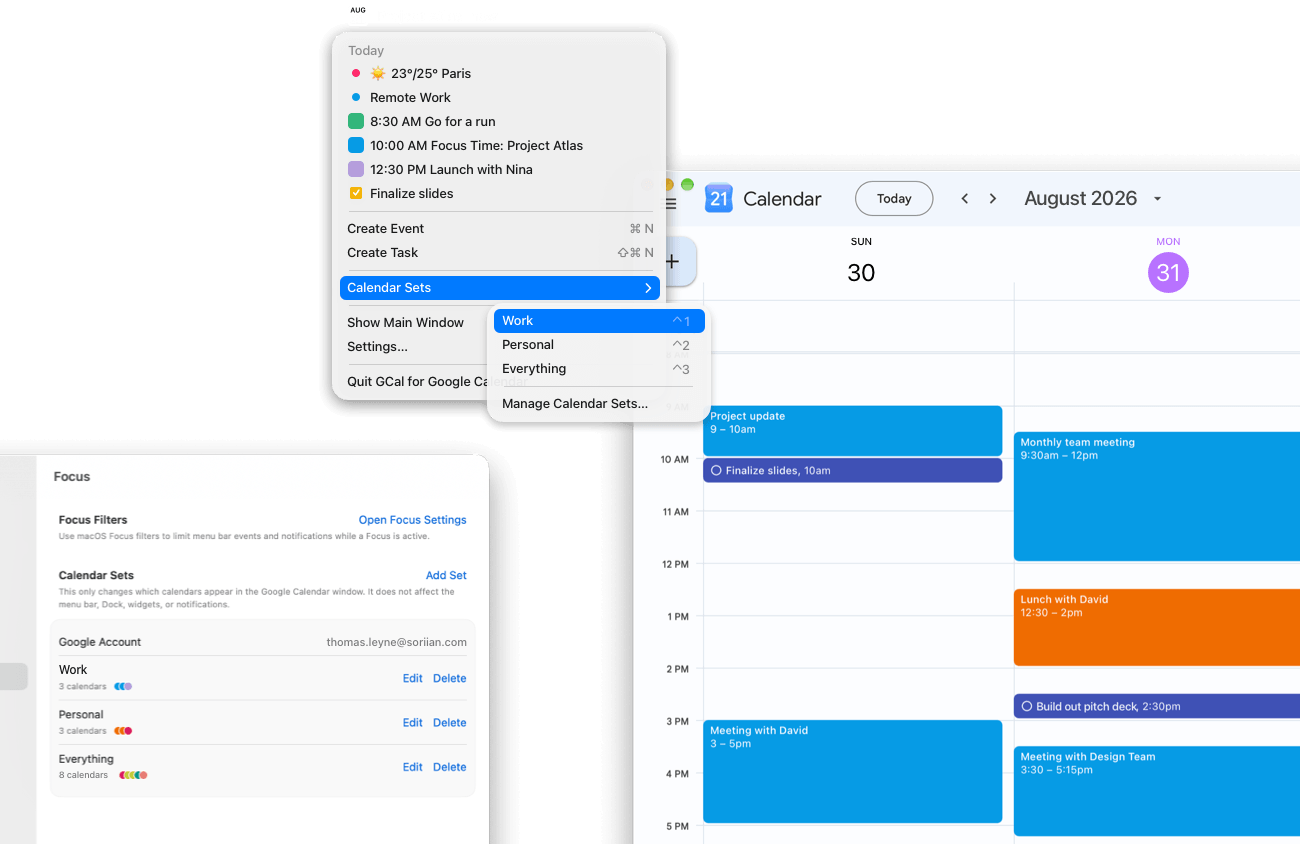
캘린더 세트
내 캘린더를.
필요한 조합으로.
업무용, 개인용 또는 모든 캘린더를 함께 표시하세요. 자주 쓰는 조합을 캘린더 세트로 저장하고 익숙한 Google Calendar 안에서 클릭 한 번으로 전환할 수 있습니다.
집중이 필요할 때는 macOS 집중 모드 필터로 메뉴바와 알림에 표시할 일정을 선택하세요.
캘린더 세트 살펴보기유용한 기능. 나만의 스타일.
Google Calendar를
나답게.
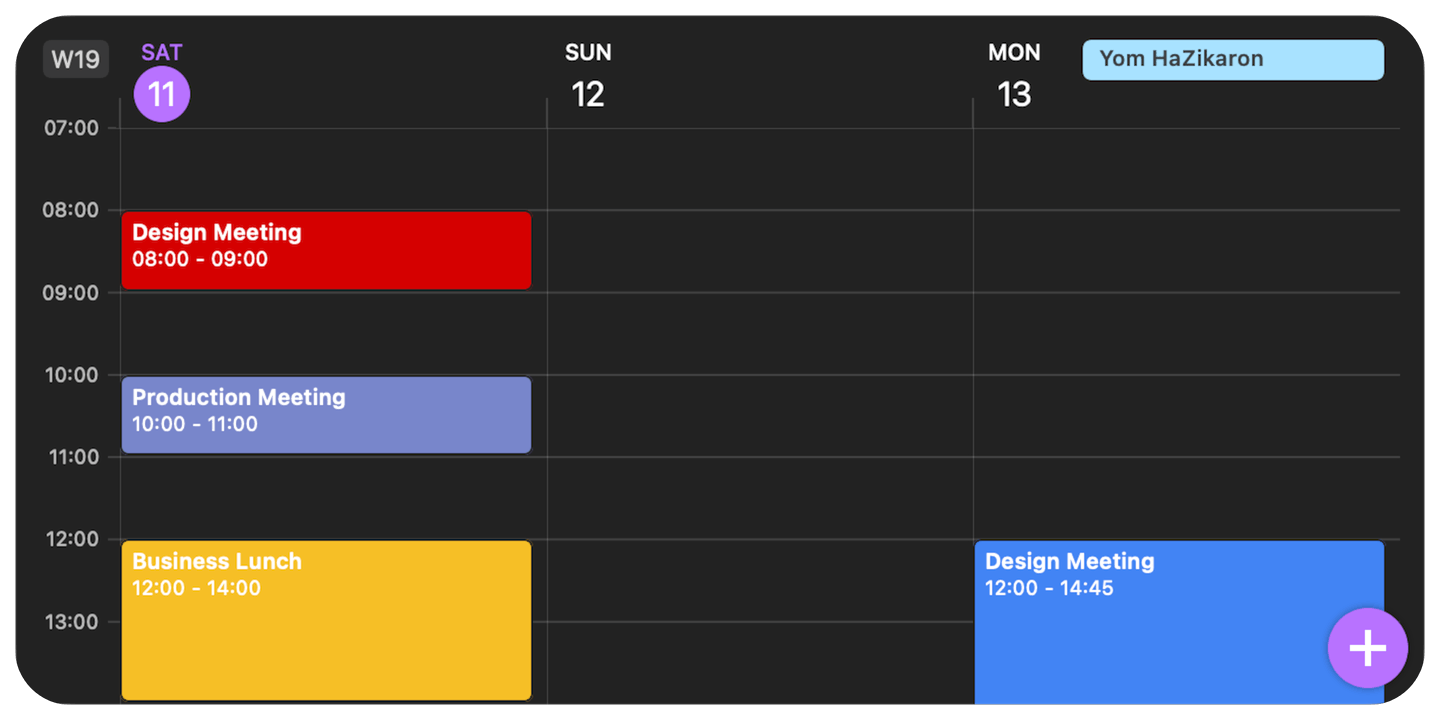
하루 일정을 계획하면서 다른 계정의 가능한 시간을 확인하세요. 태그로 일정을 쉽게 구분하고, 사용하지 않는 시간대를 숨기고, 이벤트를 빠르게 복제할 수 있습니다. 색상과 배경도 원하는 대로 선택하세요.
캘린더 확장 기능 살펴보기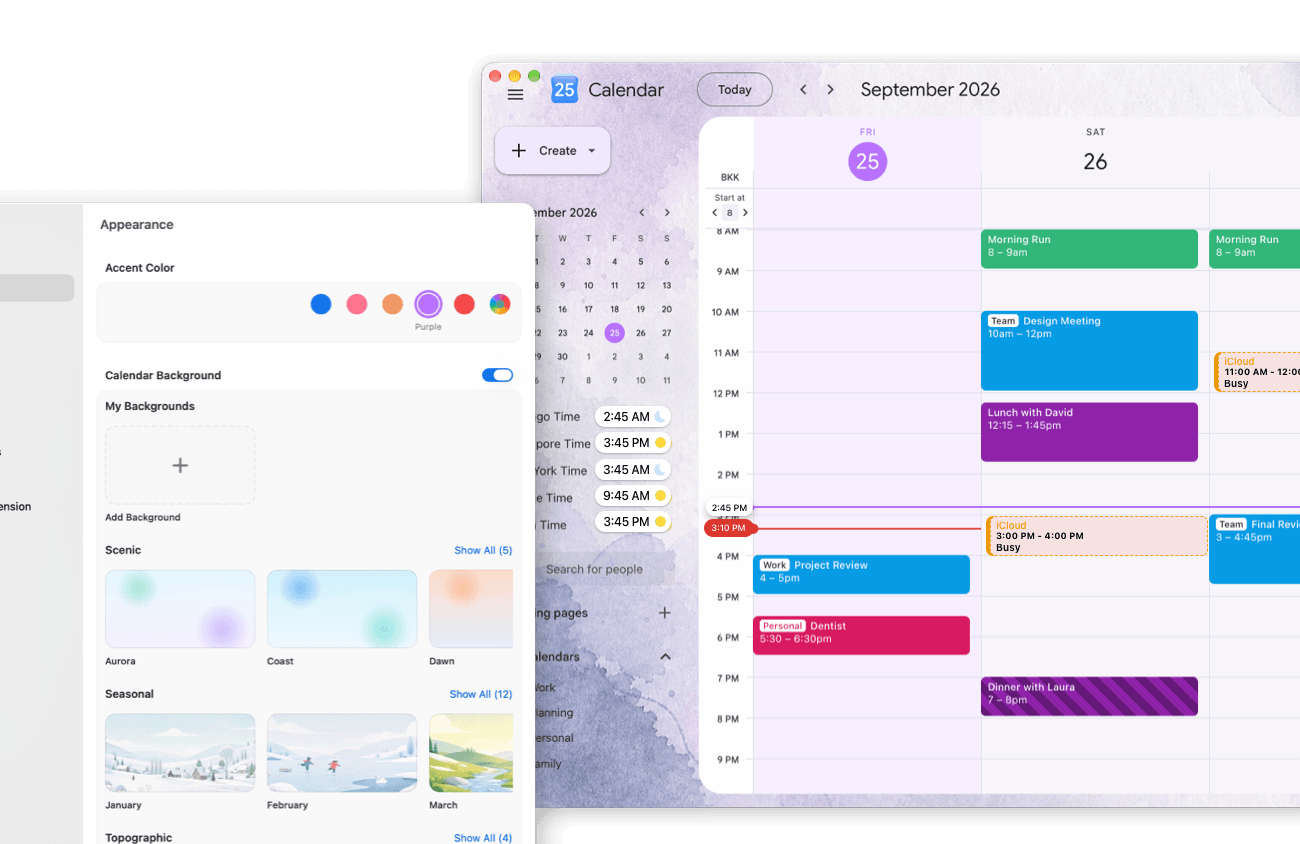
Apple 단축어 · AI 어시스턴트
캘린더 관리는
조금 더 간단하게.
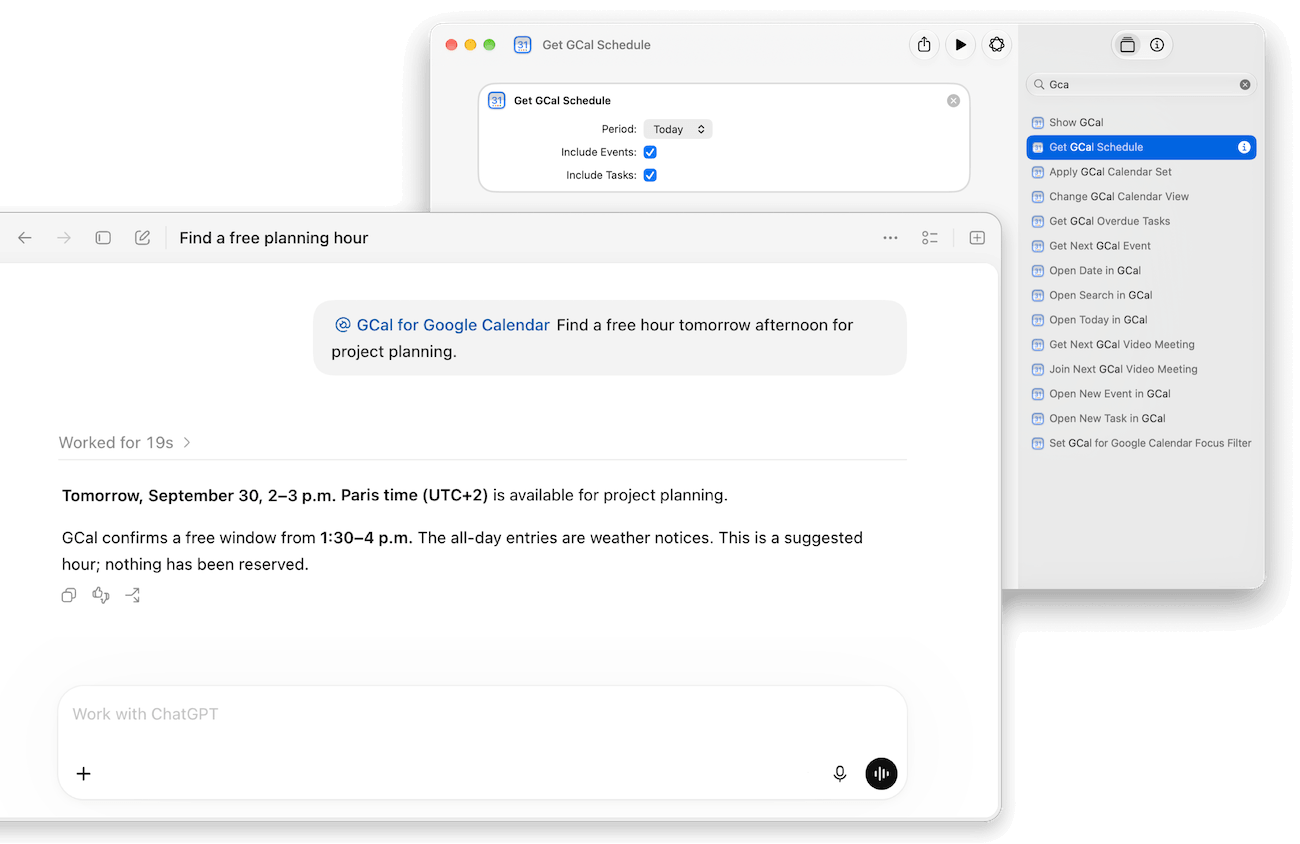
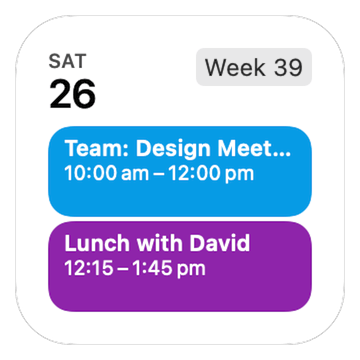
Apple 단축어로 하루 일정을 요약하세요. 연결된 AI 어시스턴트에게 빈 시간을 찾거나 검토할 이벤트 초안을 준비해 달라고 요청할 수도 있습니다. 늘 사용하는 도구와 루틴에서 일정을 활용하세요.


GCal 자주 묻는 질문
알아두면 좋은
몇 가지.
01GCal이란 무엇인가요?
GCal은 익숙한 Google Calendar를 Mac 전용 앱으로 제공합니다. 캘린더 꾸미기, 집중을 돕는 기능, 반복 작업 자동화를 하나로 모아 일하는 방식에 맞는 캘린더를 만들어 줍니다. GCal 기능 살펴보기.
02어떤 macOS 버전을 지원하나요?
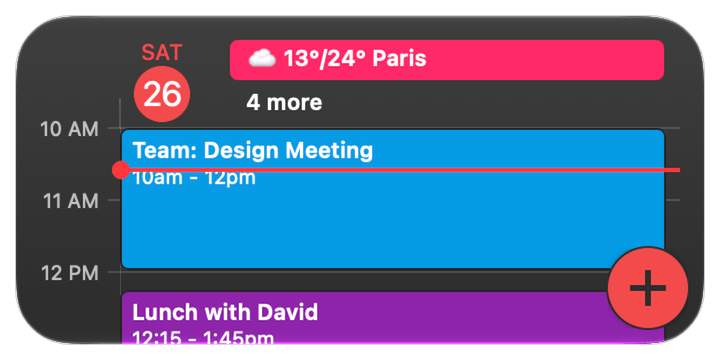
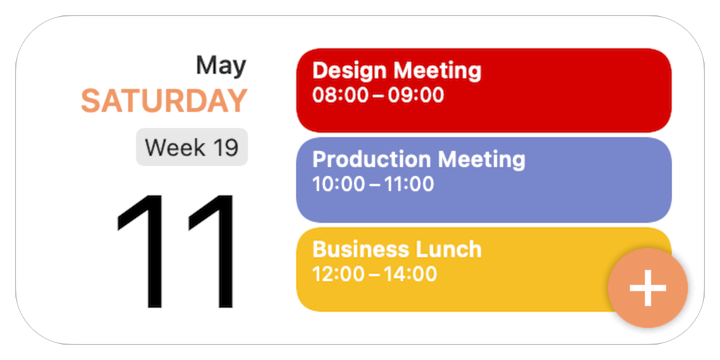
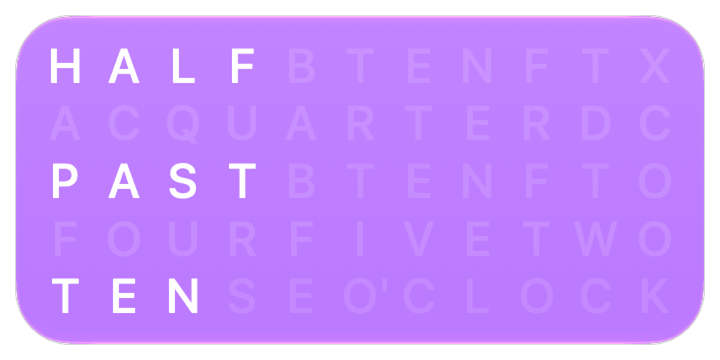
GCal을 사용하려면 macOS 13 이상이 필요합니다. 데스크탑 위젯에는 macOS 14 이상이 필요합니다. macOS 13에서는 알림 센터의 위젯을 사용하세요. Google Calendar와 캘린더를 업데이트하려면 인터넷 연결이 필요합니다.
03여러 Google 계정을 사용할 수 있나요?
예. 계정을 연결하여 선택한 이벤트를 GCal의 통합 일정으로 통합하세요. 메인 윈도우은 열기 Google 계정을 따릅니다. 캘린더 공유를 사용하면 해당 보기에 다른 계정의 캘린더를 표시할 수 있습니다. 여러 계정 설정하기.
