


★★★★★
期待どおりの使いやすさ
カレンダーを見るたびにChromeを開いたり、iCalendarの同期に手間取ったりしなくていいのが本当に便利です。
★★★★★
素晴らしい
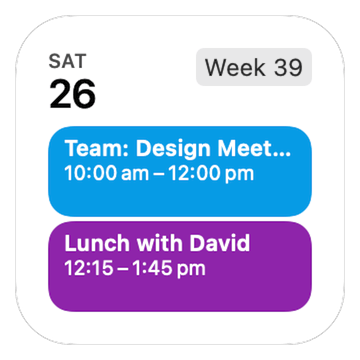
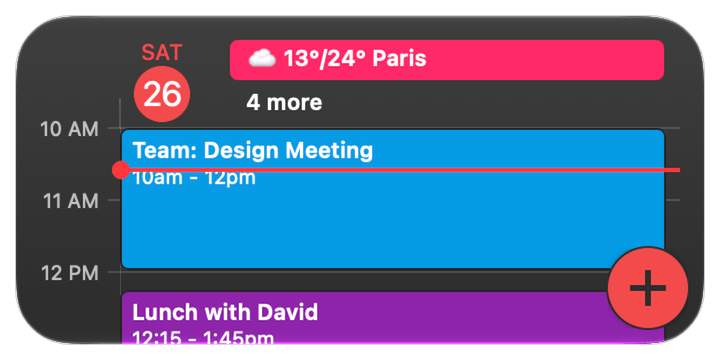
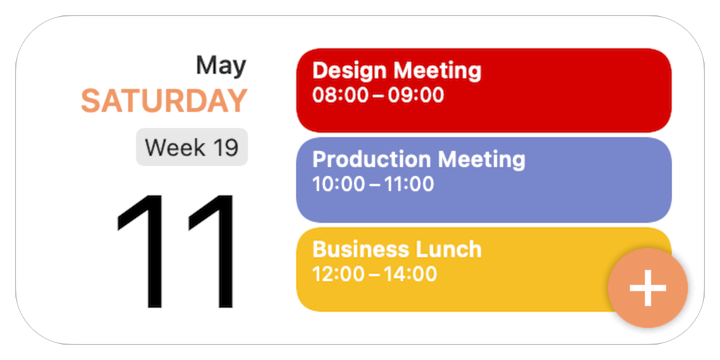
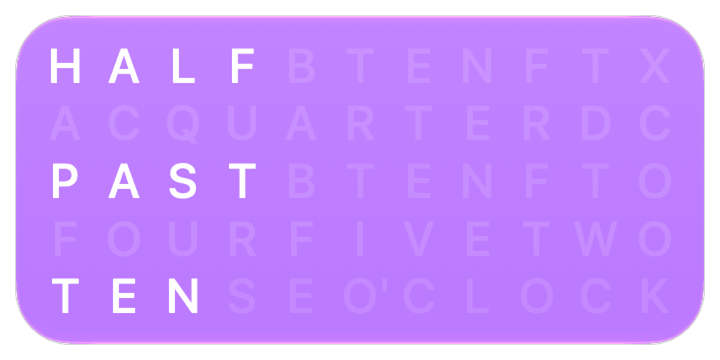
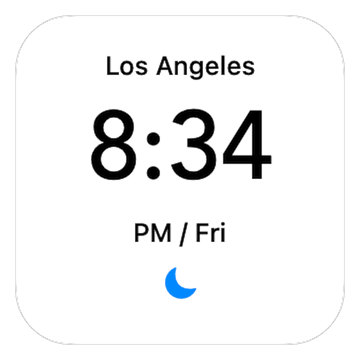
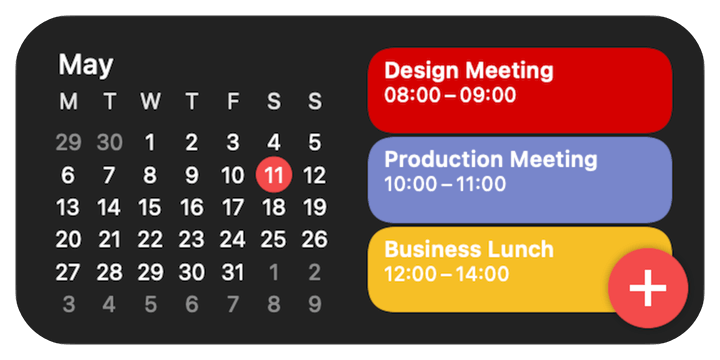
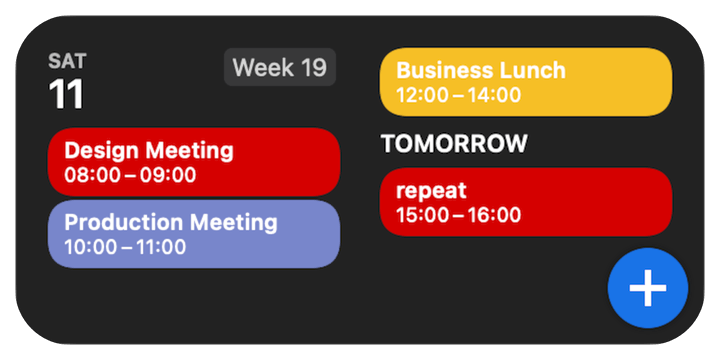
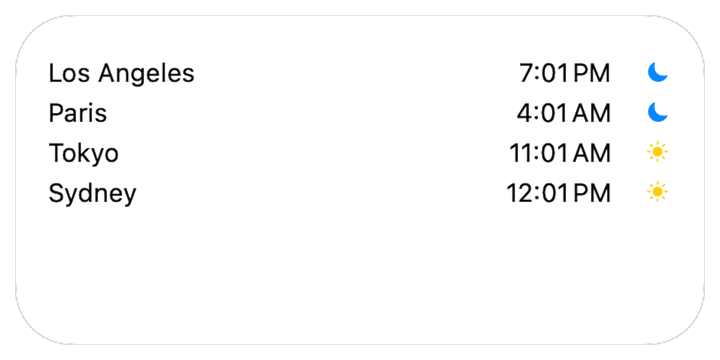
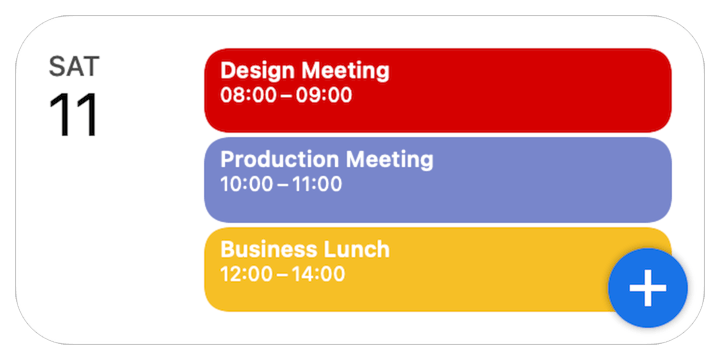
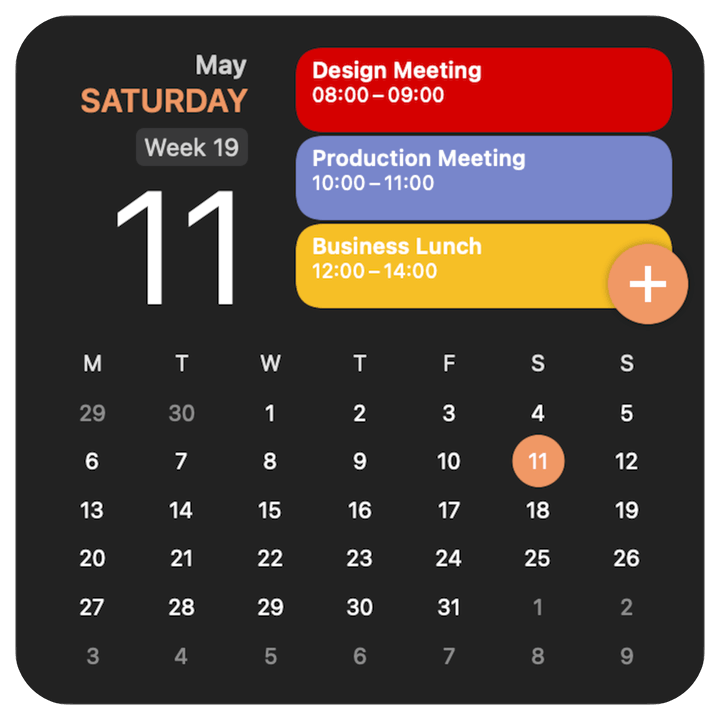
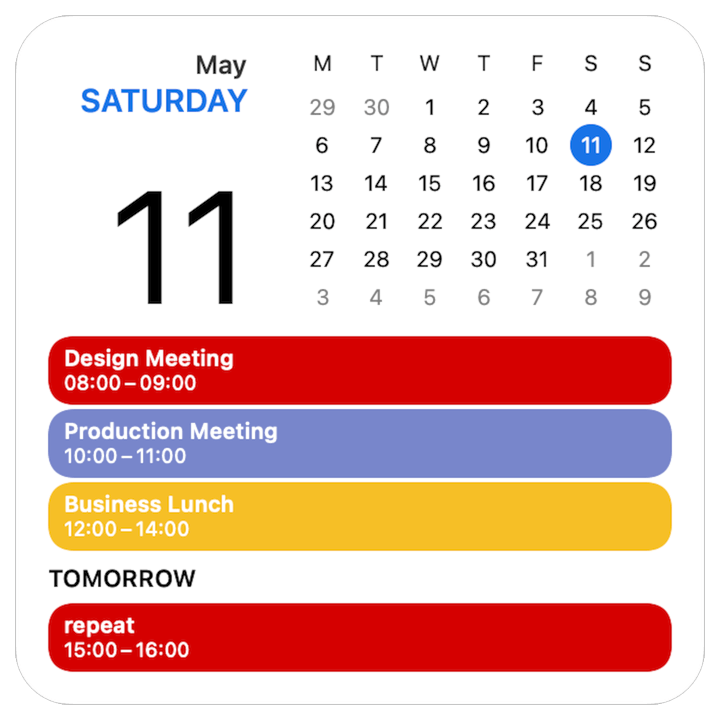
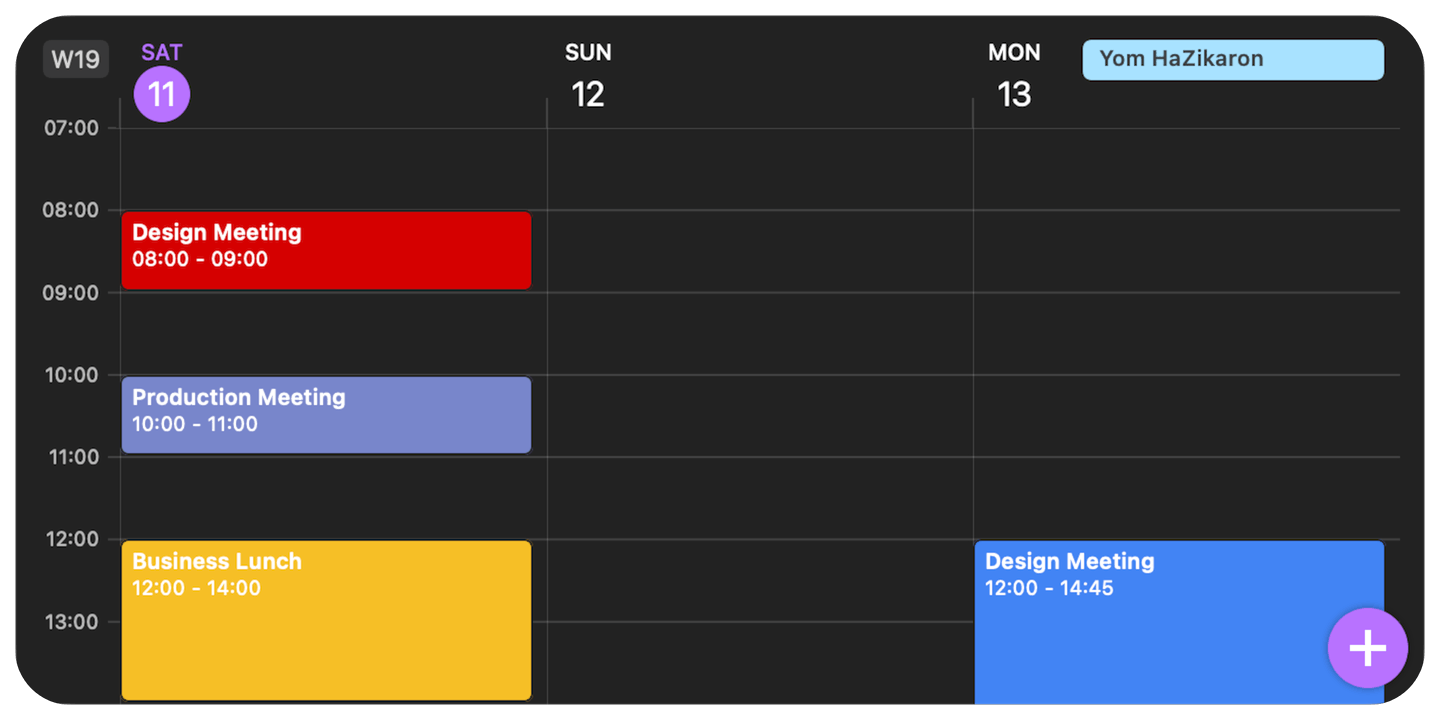
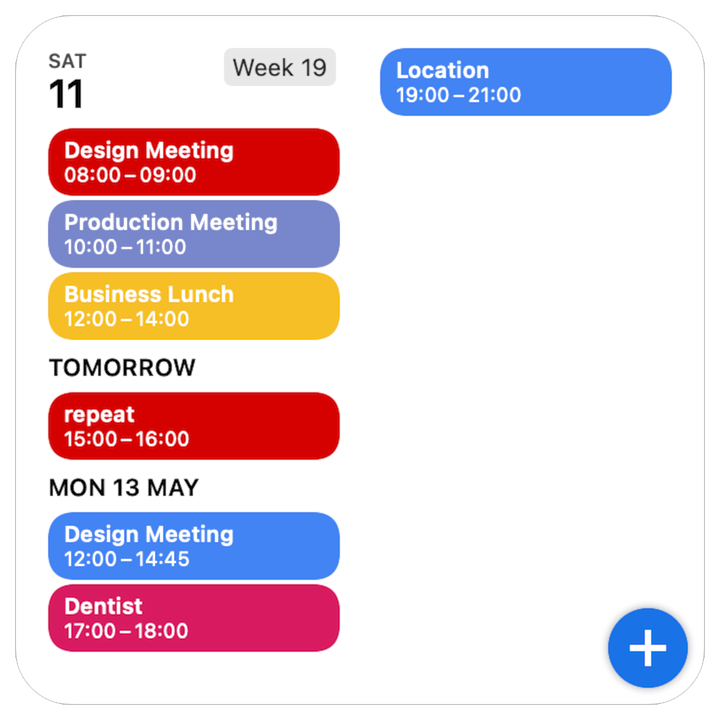
とても使いやすく、デスクトップウィジェットも気に入っています。
★★★★★
とても良い
使いやすくて本当に便利。これ以上言うことはありません。
★★★★★
最高です
Google カレンダーをブラウザではなくアプリで使いたいなら、これがぴったりです。
★★★★★
いつも使うアプリ
Google カレンダーが大好きで、ほかのアプリもいろいろ試しましたがGCalが一番です。タスクを追加するとカレンダーに表示されるのも気に入っています。
★★★★★
頼れるアプリです
これはとても便利なアプリです。ぜひ使用することをお勧めします。:)) 本当に素晴らしいです! :)))
★★★★★
素晴らしいアプリ
ブラウザを使わずにデスクトップ上で Google カレンダーのイベントを管理できる、非常に便利で高速なアプリです。
★★★★★
とても良いアプリ
本当に大好きなアプリです!大学在学中にスケジュールを守るのに役立ち、非常に使いやすいです。
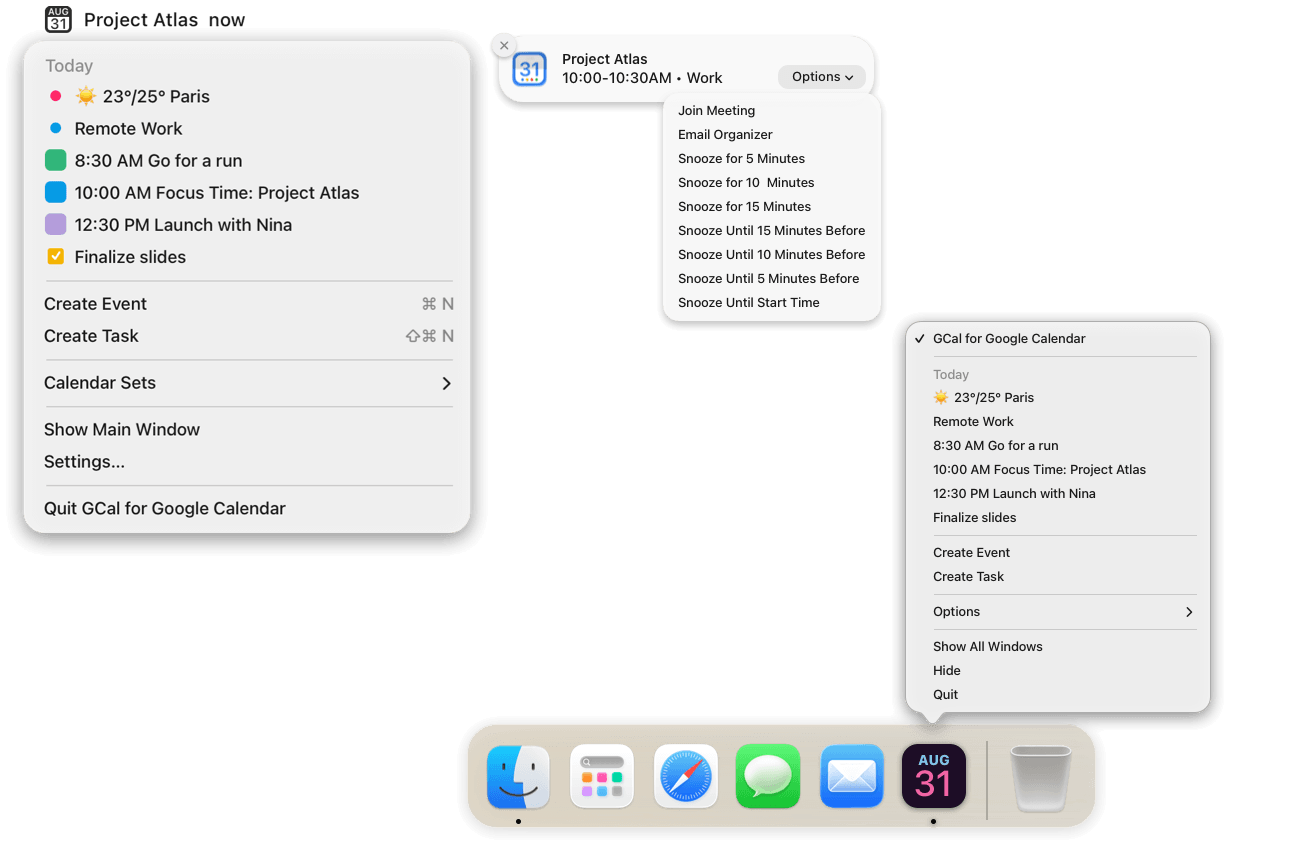
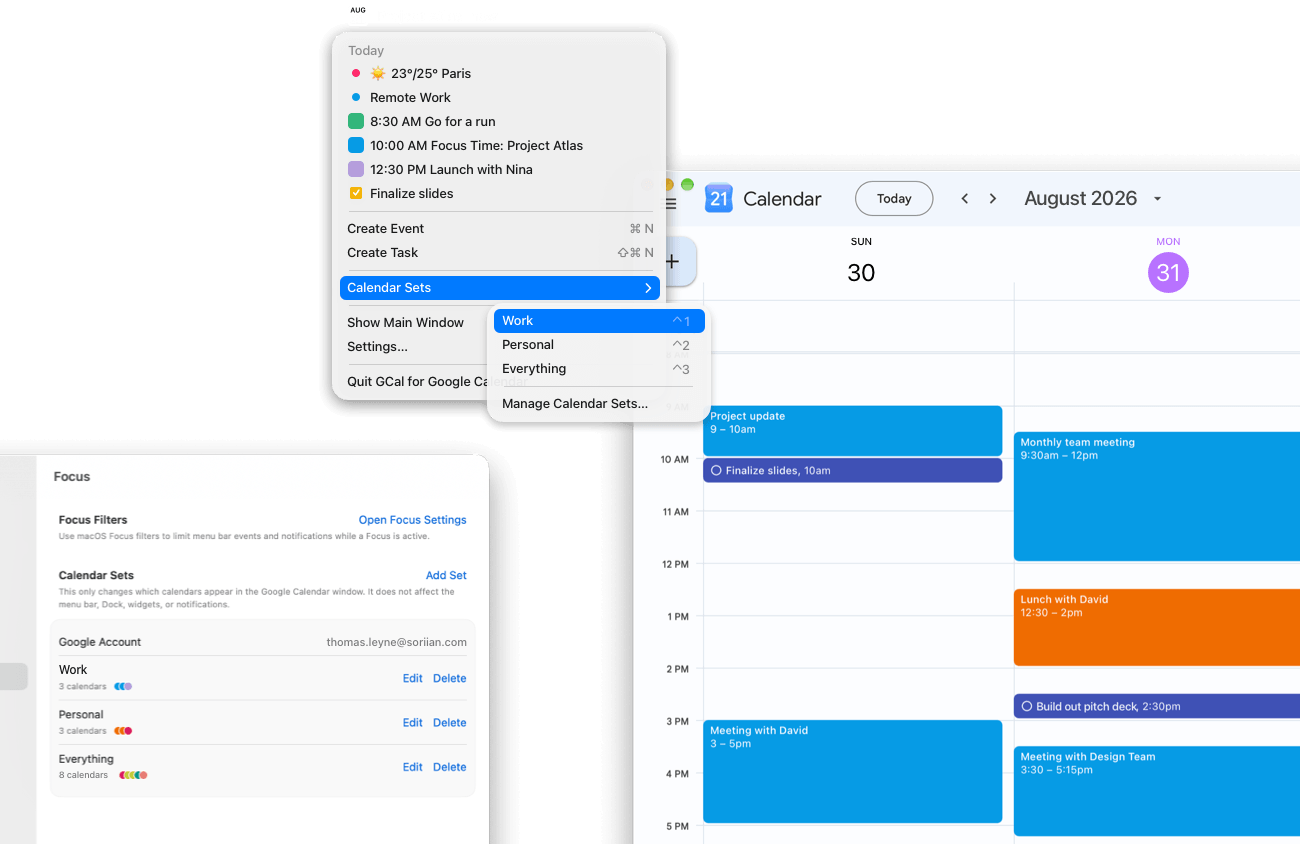
カレンダーセット
必要なカレンダーを。
ちょうどいい組み合わせで。
仕事用、プライベート用、すべてをまとめた表示。よく使う組み合わせをカレンダーセットとして保存し、使い慣れたGoogle カレンダーの中でワンクリックで切り替えられます。
集中したいときは、macOSの集中モードフィルタでメニューバーや通知に表示する予定を選べます。
カレンダーセットを見る便利な機能。自分らしい見た目。
Google カレンダーを
もっと自分らしく。
一日の予定を立てながら、ほかのアカウントの空き時間を確認。タグで予定を見分けやすくし、使わない時間帯を隠し、予定をすばやく複製できます。色や背景も好みに合わせて選べます。
カレンダーの拡張機能を見る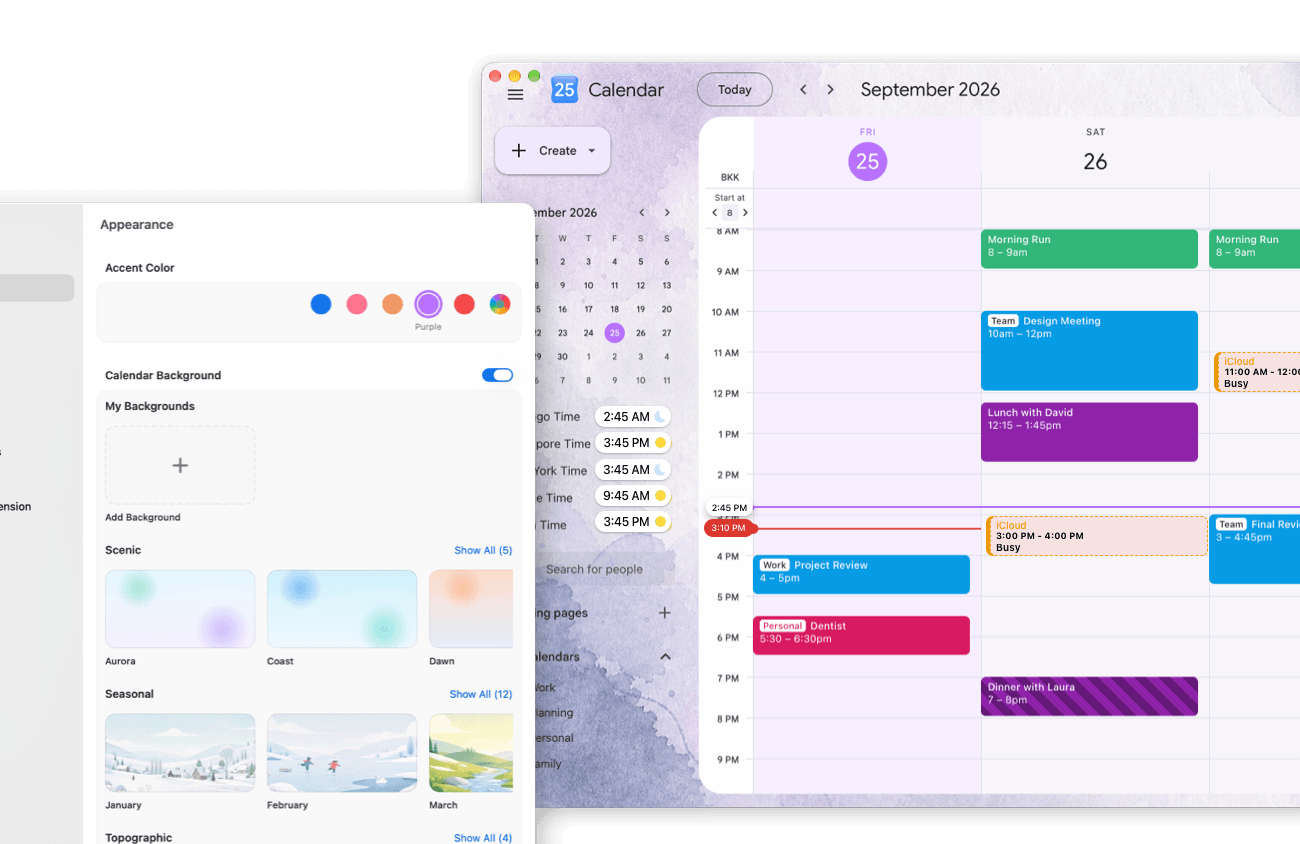
Appleショートカット・AIアシスタント
カレンダーの操作を
もっと少なく。
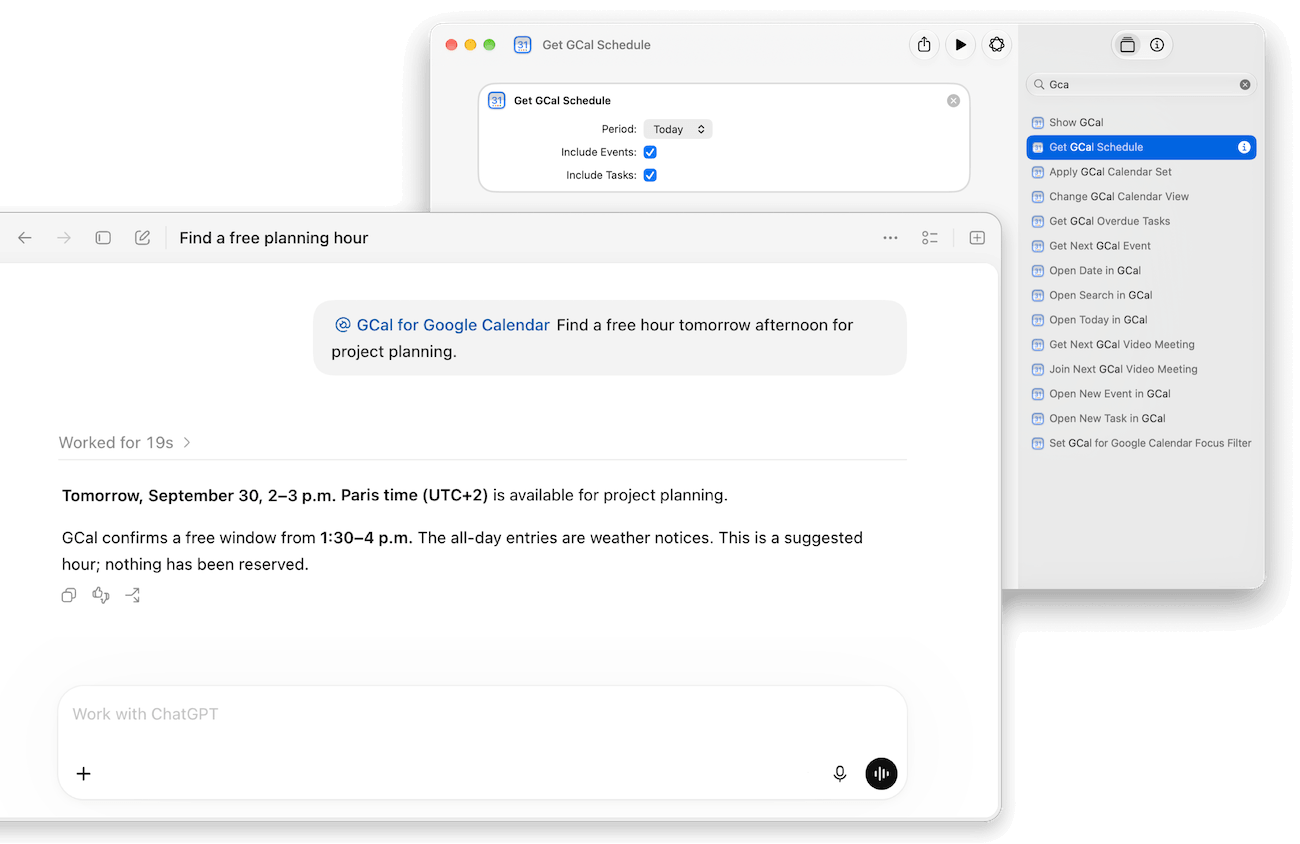
Appleショートカットで一日の予定をまとめ、接続したAIアシスタントに空き時間の検索や予定案の作成を依頼できます。いつものツールや習慣の中でスケジュールを活用できます。



GCalについてよくある質問
知っておきたい
いくつかのこと。
01GCalとは?
GCalは、使い慣れたGoogle カレンダーをMac専用アプリとして使えるようにします。カレンダーのカスタマイズ、集中を助ける機能、日々の操作の自動化を組み合わせ、あなたの働き方に合うカレンダーを実現します。 GCalでできることを見る.
02対応しているmacOSのバージョンは?
GCalにはmacOS 13以降が必要です。デスクトップウィジェットにはmacOS 14以降が必要です。macOS 13では通知センターのウィジェットを利用できます。Google カレンダーとカレンダーの更新にはインターネット接続が必要です。
03複数のGoogleアカウントを使えますか?
はい。複数のアカウントを接続すると、選択した予定をGCalの予定リストにまとめて表示できます。メインウィンドウには、そこで開いているGoogleアカウントのカレンダーが表示されます。別のアカウントのカレンダーを表示するには、カレンダー共有を利用します。 複数のアカウントを設定.
