

ドックアイコンを選択してください
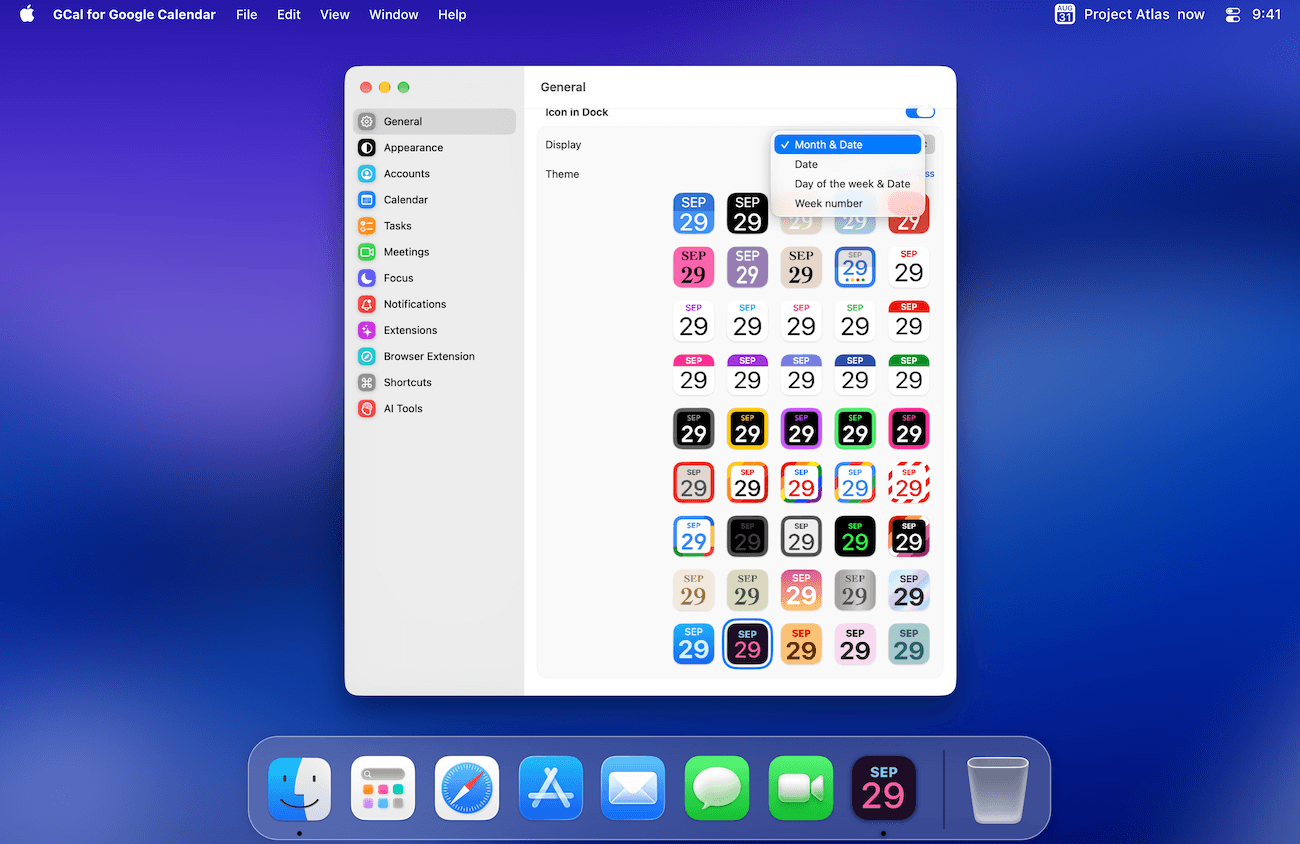
- 設定 → 一般 を開きます。
- ドックのアイコン をオンにします。
- 表示で日付形式を選び、テーマを選択します。すべての候補を表示するにはすべてを表示を使います。
これで、Dock に選択したスタイルが表示されるはずです。この設定は、Google カレンダーのイベントの色ではなく、GCal のアイコンを変更します。
メニューバーへのアクセスを設定する
- すぐにアクセスしたい場合は、同じペインで メニューバーのアイコン をオンにします。
- その 表示 と テーマ を選択します。テキスト オプションは、利用可能な追加のメニューバー テキストを制御します。
- メニューを開く/ウィンドウを開く を使用して、どちらの操作で予定リストを開き、どちらでカレンダーウィンドウを開くかを選びます。
GCalをすぐ使えるようにする
macOS へのサインイン時に GCal を開始する場合は、ログイン時に起動 を有効にします。起動時にウィンドウを非表示にする を使用すると、カレンダー ウィンドウを目の前に置かずに開始できます。アイコンが見つからない場合は、まず GCal が実行中であり、対応するアイコンの切り替えがオンになっていることを確認してください。