

アクセントカラーを選ぶ
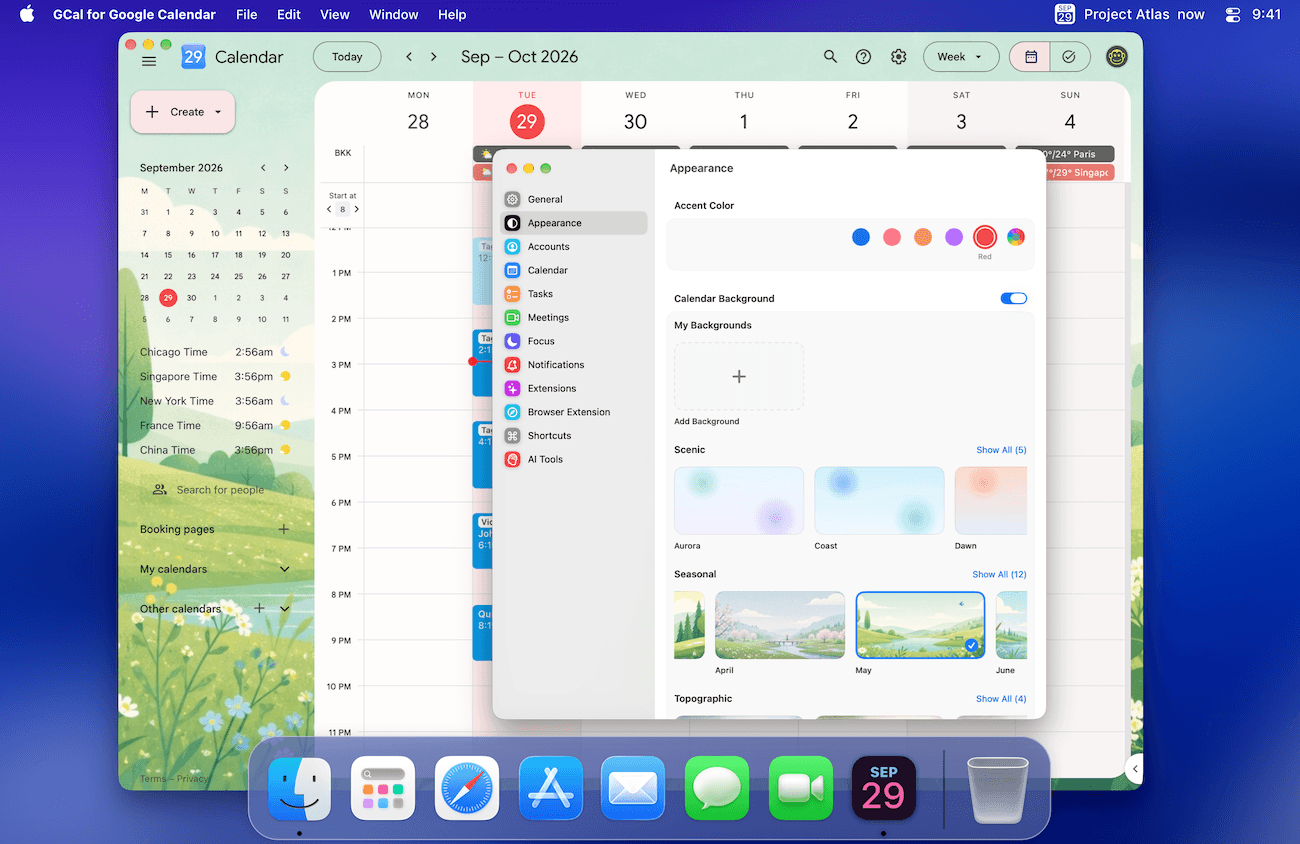
- 設定 → 外観 を開きます。
- アクセントカラーでプリセットを選択するか、カスタムカラーを使います。
- Google カレンダー ウィンドウに戻って結果を確認します。
背景を追加する
- 設定 → 外観で、カレンダーの背景をオンにします。
- ライブラリから背景を選択します。コレクションの残りの部分を参照するには、すべてを表示 を使用してください。
- 独自の画像を使用するには、マイ背景 で 背景を追加 を選択してください。ピッカーに従って、必要な外観の画像を指定します。
イベント名が読み取れるように、文字を読みやすくするため、余白のある画像を使用してください。カレンダーの背景をオフにして、通常のカレンダーに戻すことができます。
見た目が変わらない場合
メニューバーの予定表ではなく、Google カレンダーのメインウィンドウを確認してください。バックグラウンドでのダウンロードが失敗した場合は、オンラインのときにもう一度試してください。ブラウザ拡張機能には独自の設定があります。外観の変更は別のステップです。