

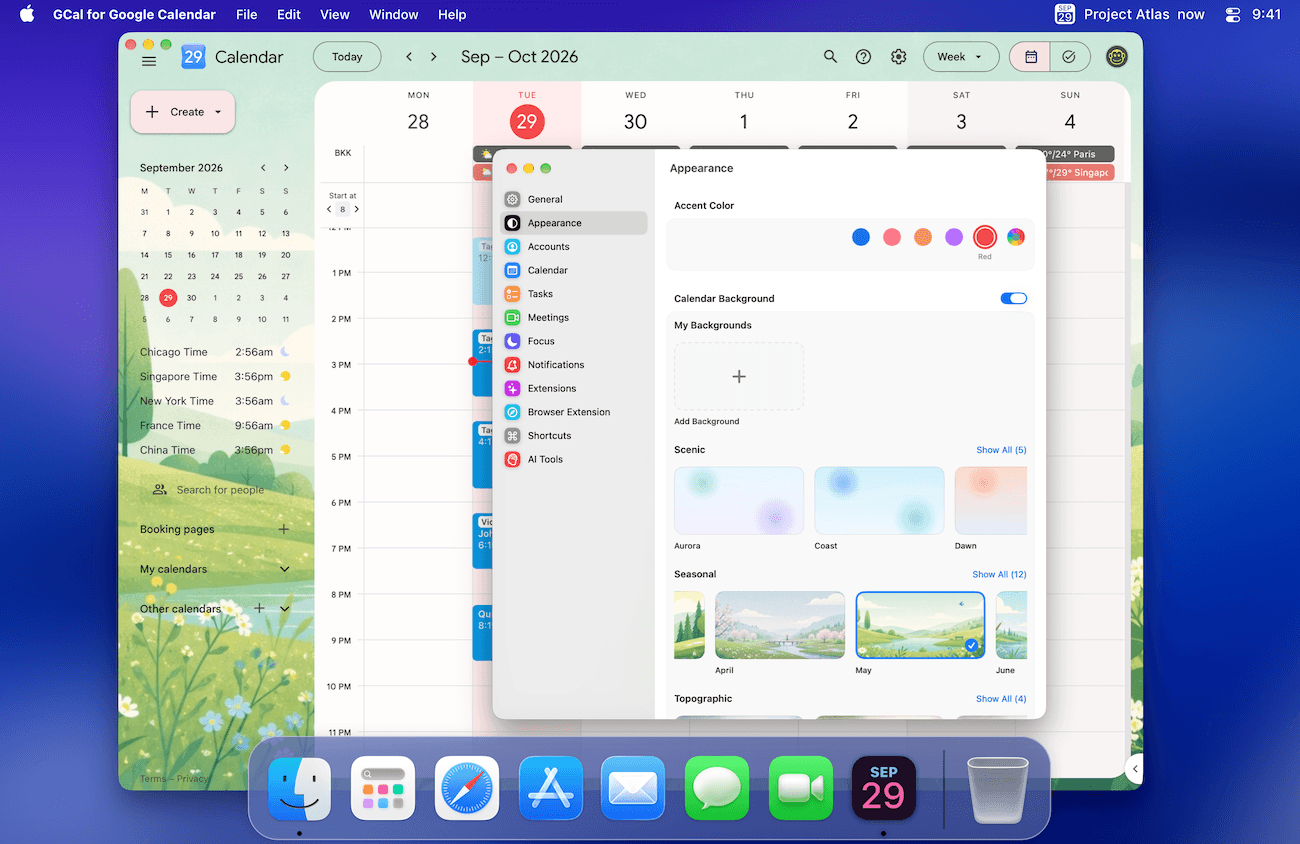
Escolha uma cor de destaque
- Abra Ajustes → Aparência.
- Em Cor de destaque, escolha uma predefinição ou use Cor personalizada.
- Volte para a janela do Google Calendar para ver o resultado.
Adicione um plano de fundo
- Em Ajustes → Aparência, ative Plano de fundo do calendário.
- Escolha um plano de fundo da biblioteca. Use Mostrar tudo para navegar pelo resto de uma coleção.
- Para usar sua própria imagem, escolha Adicionar fundo em Meus antecedentes. Siga o seletor para fornecer as imagens das aparências desejadas.
Use imagens com áreas silenciosas para que os nomes dos eventos permaneçam legíveis. Você pode desativar o plano de fundo do calendário para retornar ao calendário simples.
Se a aparência não mudou
Verifique a janela principal do Google Calendar, em vez da agenda da barra de menus. Se um download em segundo plano falhar, tente novamente quando estiver online. A extensão do navegador possui ajustes próprias; mudar sua aparência é uma etapa separada.