

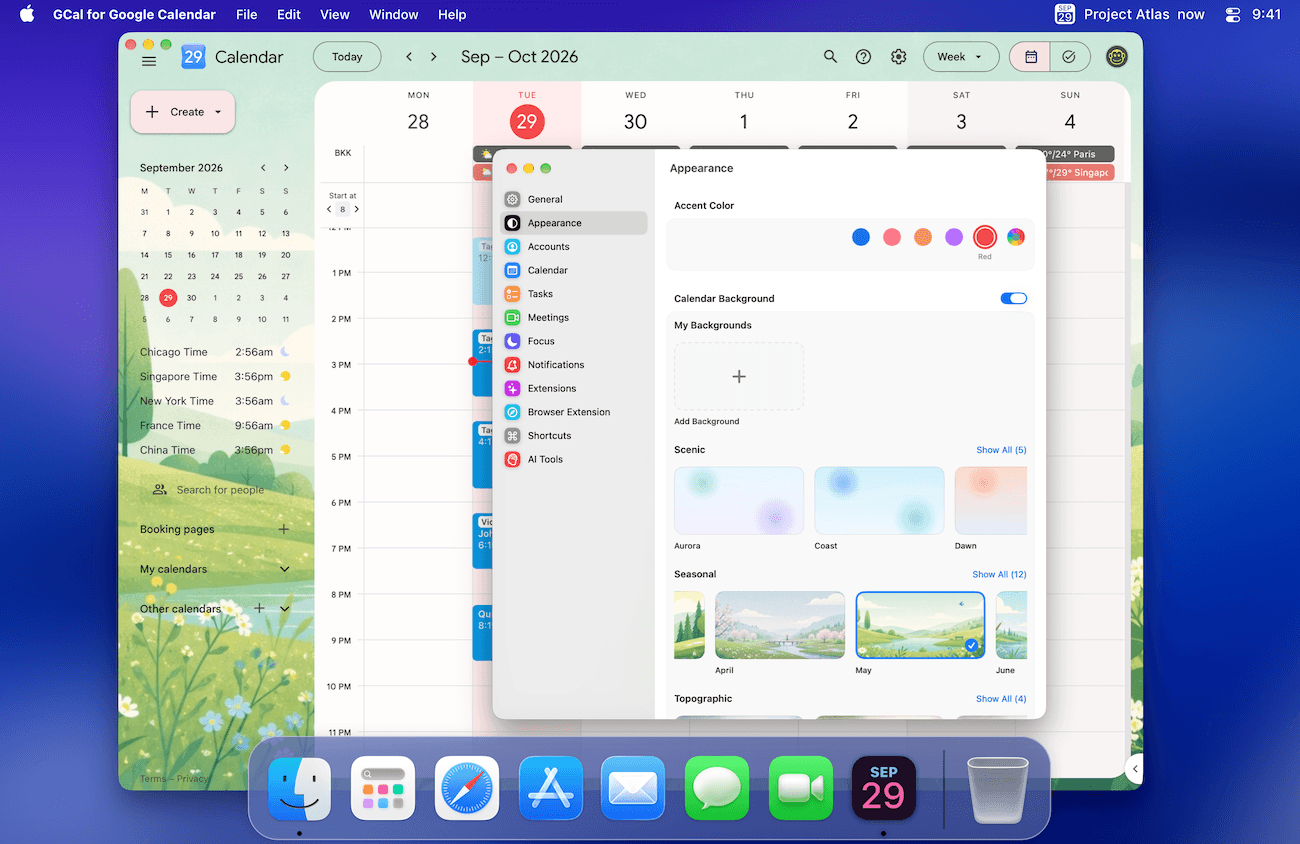
Elige un color de acento
- Abre Ajustes → Apariencia.
- En Color de acento, elige un ajuste preestablecido o usa Color personalizado.
- Vuelve a la ventana de Google Calendar para ver el resultado.
Añadir un fondo
- En Ajustes → Apariencia, activa Fondo del calendario.
- Elige un fondo de la biblioteca. Usa Mostrar todo para explorar el resto de una colección.
- Para usar tu propia imagen, elige Añadir fondo en Mis fondos. Sigue el selector para proporcionar las imágenes para el aspecto que quieras.
Usa imágenes con áreas tranquilas para que los nombres de los eventos sigan siendo legibles. Puedes desactivar el fondo del calendario para volver al calendario normal.
Si la apariencia no ha cambiado
Consulta la ventana principal de Google Calendar, en lugar de la agenda de la barra de menús. Si falla la descarga en segundo plano, inténtelo nuevamente cuando esté en línea. La extensión del navegador tiene su propia configuración; cambiar su apariencia es un paso aparte.