

Choisir une couleur d’accentuation
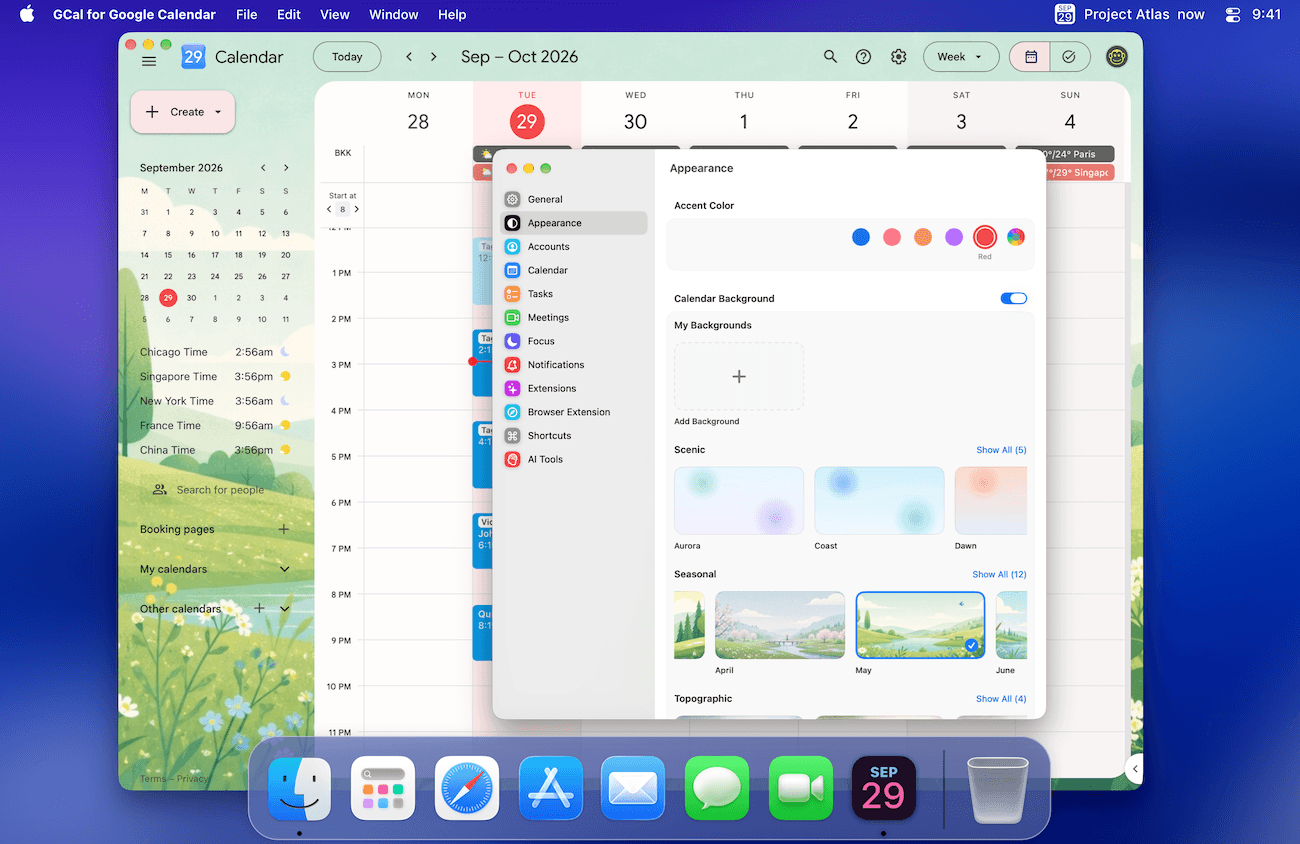
- Ouvrez Réglages → Apparence.
- Sous Couleur d'accentuation, choisissez un préréglage ou utilisez Couleur personnalisée.
- Revenez à la fenêtre Google Calendar pour voir le résultat.
Ajouter un arrière-plan
- Dans Réglages → Apparence, activez Arrière-plan du calendrier.
- Choisissez un arrière-plan dans la bibliothèque. Utilisez Tout afficher pour parcourir le reste d'une collection.
- Pour utiliser votre propre image, choisissez Ajouter un arrière-plan sous Mes arrière-plans. Suivez le sélecteur pour fournir les images pour les apparences souhaitées.
Utilisez des images avec des zones calmes pour que les noms d'événements restent lisibles. Vous pouvez désactiver l’arrière-plan du calendrier pour revenir au calendrier simple.
Si l’apparence n’a pas changé
Vérifiez la fenêtre principale de Google Calendar plutôt que l'agenda de la barre de menus. Si un téléchargement en arrière-plan échoue, réessayez lorsque vous êtes en ligne. L'extension du navigateur a ses propres réglages ; changer son apparence est une étape distincte.