

Choisir votre icône du Dock
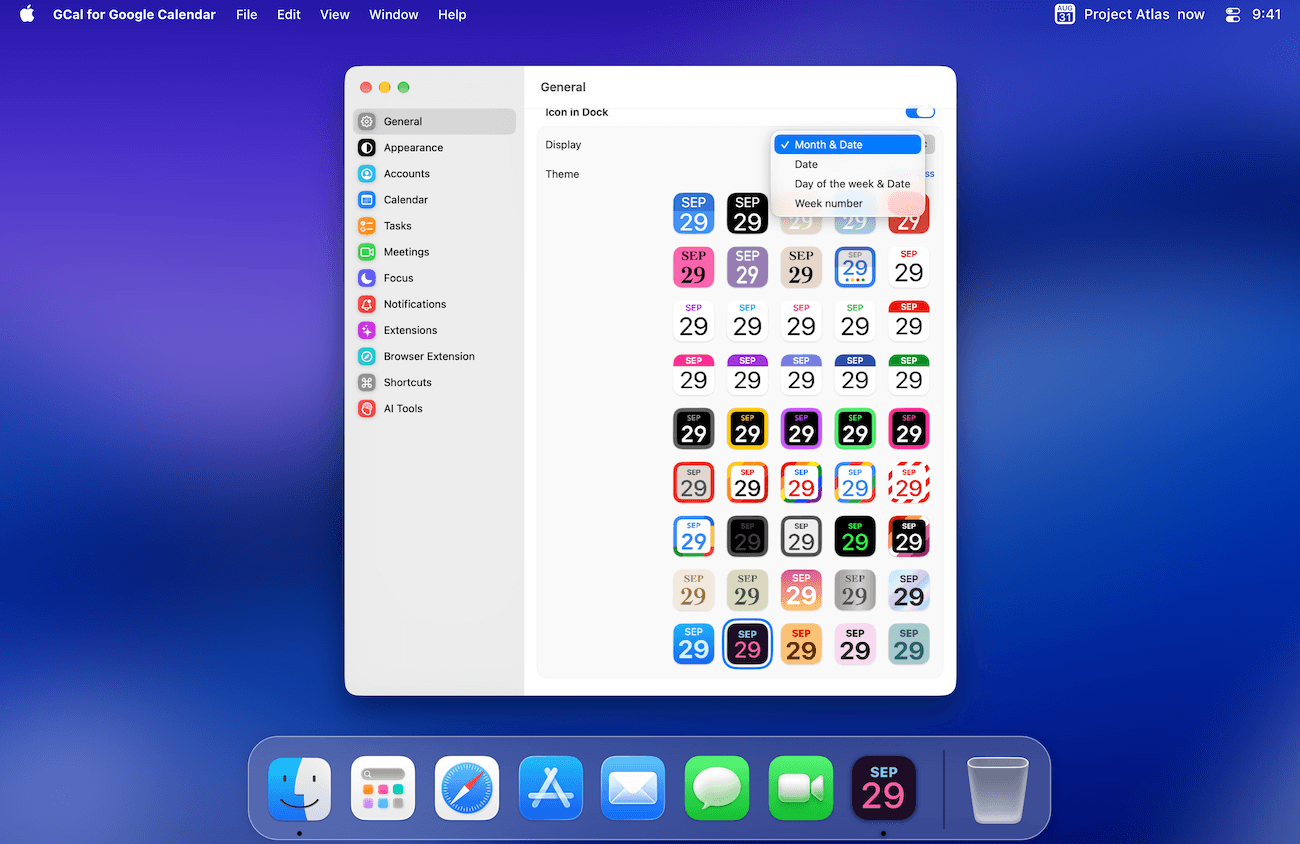
- Ouvrir Réglages → Général.
- Activer Icône dans le Dock.
- Choisissez le format de date sous Affichage, puis choisissez un Thème. Utilisez Tout afficher pour voir la sélection complète.
Le Dock devrait maintenant afficher le style sélectionné. Ce paramètre modifie l'icône de GCal, et non les couleurs des événements dans Google Calendar.
Configurer l’accès depuis la barre des menus
- Dans le même volet, activez Icône dans la barre de menus si vous souhaitez y accéder rapidement.
- Choisissez ses Affichage et Thème. L'option Texte contrôle le texte supplémentaire de la barre des menus, le cas échéant.
- Utilisez Ouvrez le menu / Ouvrez la fenêtre pour choisir quel clic ouvre l'agenda et lequel ouvre la fenêtre du calendrier.
Garder GCal prêt à l’emploi
Activez Lancer à la connexion si vous souhaitez que GCal démarre lorsque vous vous connectez à macOS. Masquer la fenêtre au lancement permet de démarrer sans placer la fenêtre du calendrier devant vous. Si l'icône est manquante, vérifiez d'abord que GCal est en cours d'exécution et que l'icône correspondante est activée.