Ouvrez votre calendrier
- Téléchargez GCal depuis Mac App Store, puis ouvrez-le depuis Applications. Vous avez besoin de macOS 13 ou version ultérieure et d'une connexion Internet pour Google Calendar.
- Remplissez les écrans de bienvenue et ouvrez Google Calendar. Connectez-vous avec le compte Google que vous souhaitez utiliser dans la fenêtre principale.
- Utilisez Google Calendar pour créer ou modifier un événement comme d'habitude. Les autorisations d'agenda de votre compte Google s'appliquent toujours.
Connecter des calendriers aux fonctions Mac de GCal
La fenêtre principale affiche le site Web de Google Calendar. La barre de menus, le Dock, les widgets et les notifications de GCal utilisent les comptes et les calendriers que vous connectez dans Réglages.
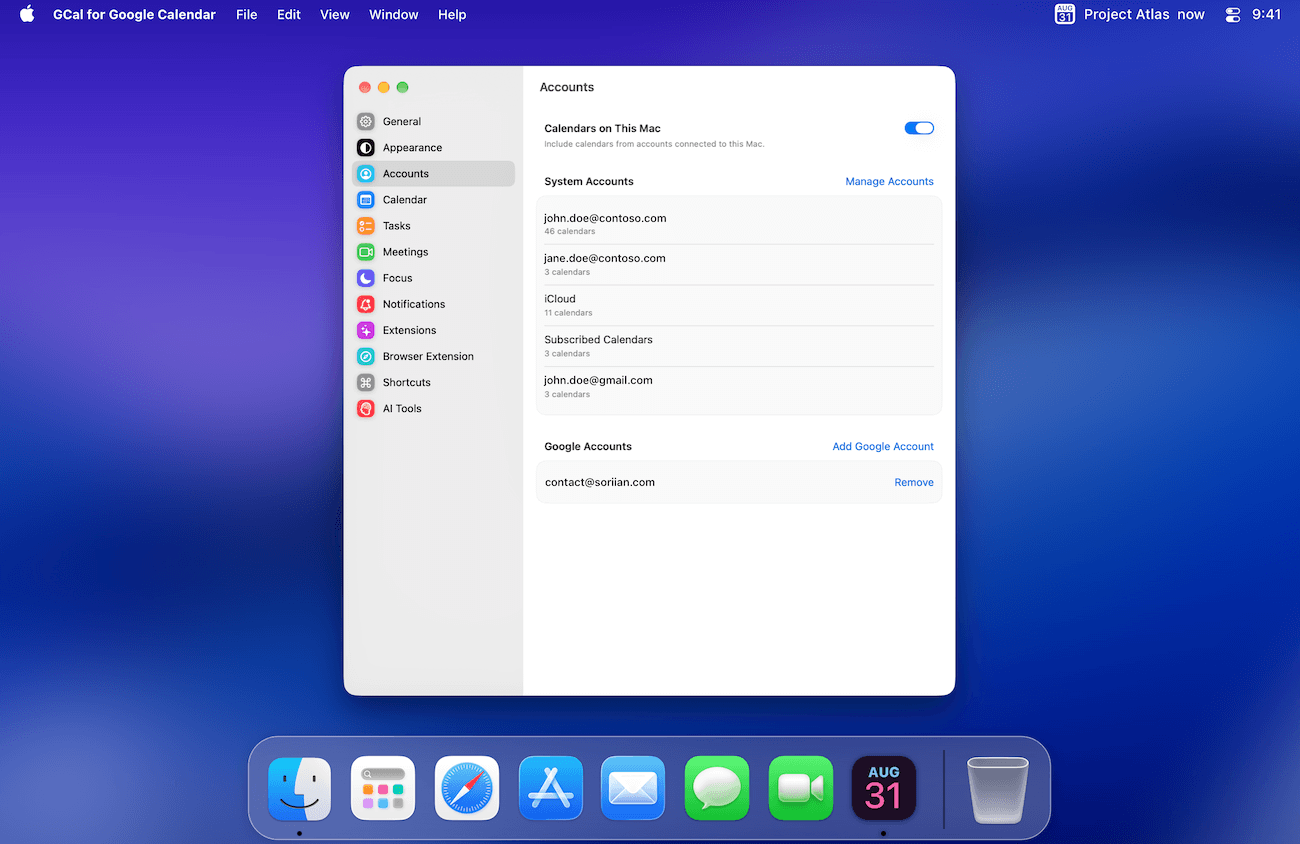
- Ouvrez GCal → Réglages → Comptes. Choisissez Ajouter un compte Google et complétez l'écran d'autorisation de Google pour Calendrier et, si vous le souhaitez, Tâches.
- Pour inclure les calendriers déjà connectés à macOS, activez Calendriers sur ce Mac et autorisez l'accès au calendrier lorsque macOS vous le demande.
- Ouvrez Réglages → Calendrier et sélectionnez les calendriers que vous souhaitez inclure. Pour les tâches Google, choisissez vos listes sous Réglages → Tâches.
Cette connexion permet à GCal de lire les événements et les tâches nécessaires à ces fonctionnalités. Continuez à les créer et à les modifier dans la fenêtre principale de Google Calendar.
Intégrer GCal à votre quotidien
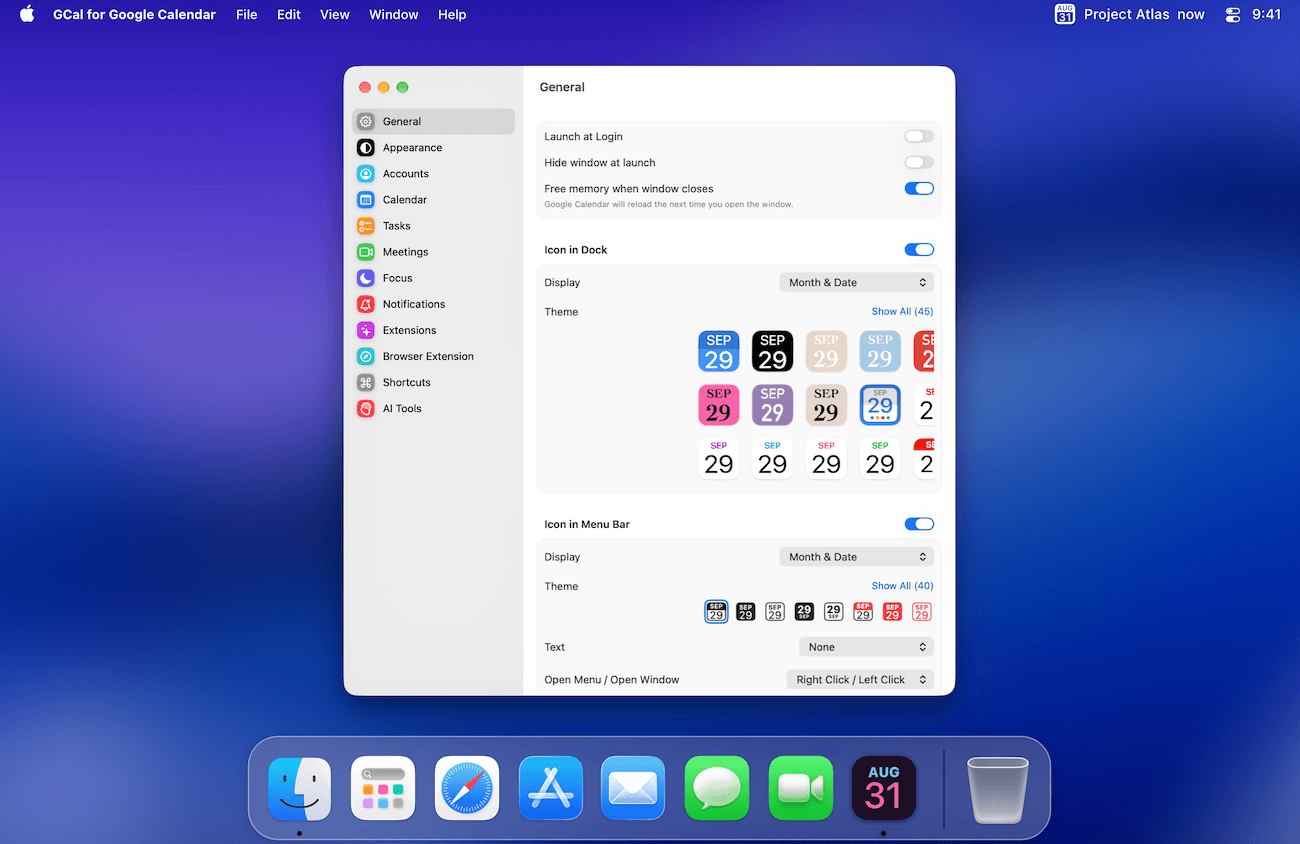
- Dans Réglages → Général, choisissez si GCal apparaît dans le Dock et la barre des menus.
- Si vous souhaitez que GCal soit prêt lorsque vous vous connectez à votre Mac, activez Lancer à la connexion.
- Ajoutez un widget ou choisissez un arrière-plan de calendrier lorsque vous êtes prêt. Vous pouvez revenir aux réglages à tout moment.
Vous devriez maintenant voir Google Calendar dans la fenêtre principale. Après avoir connecté vos calendriers dans Réglages, les événements à venir sélectionnés devraient également apparaître dans la barre des menus. Si ce n'est pas le cas, commencez par Retrouver des calendriers ou des événements manquants.