Google カレンダーを開く
- Mac App Store から GCal をダウンロードし、アプリケーションから開きます。Google カレンダーには macOS 13 以降とインターネット接続が必要です。
- ようこそ画面を完了し、Google カレンダーを開きます。メインウィンドウで使用する Google アカウントでサインインします。
- 通常どおり、Google カレンダーを使用してイベントを作成または編集します。Google アカウントのカレンダー権限は引き続き適用されます。
GCalのMac機能にカレンダーを接続する
メインウィンドウには Google カレンダー Web サイトが表示されます。GCal のメニューバー、Dock、ウィジェット、通知は、設定で接続したアカウントとカレンダーを使用します。
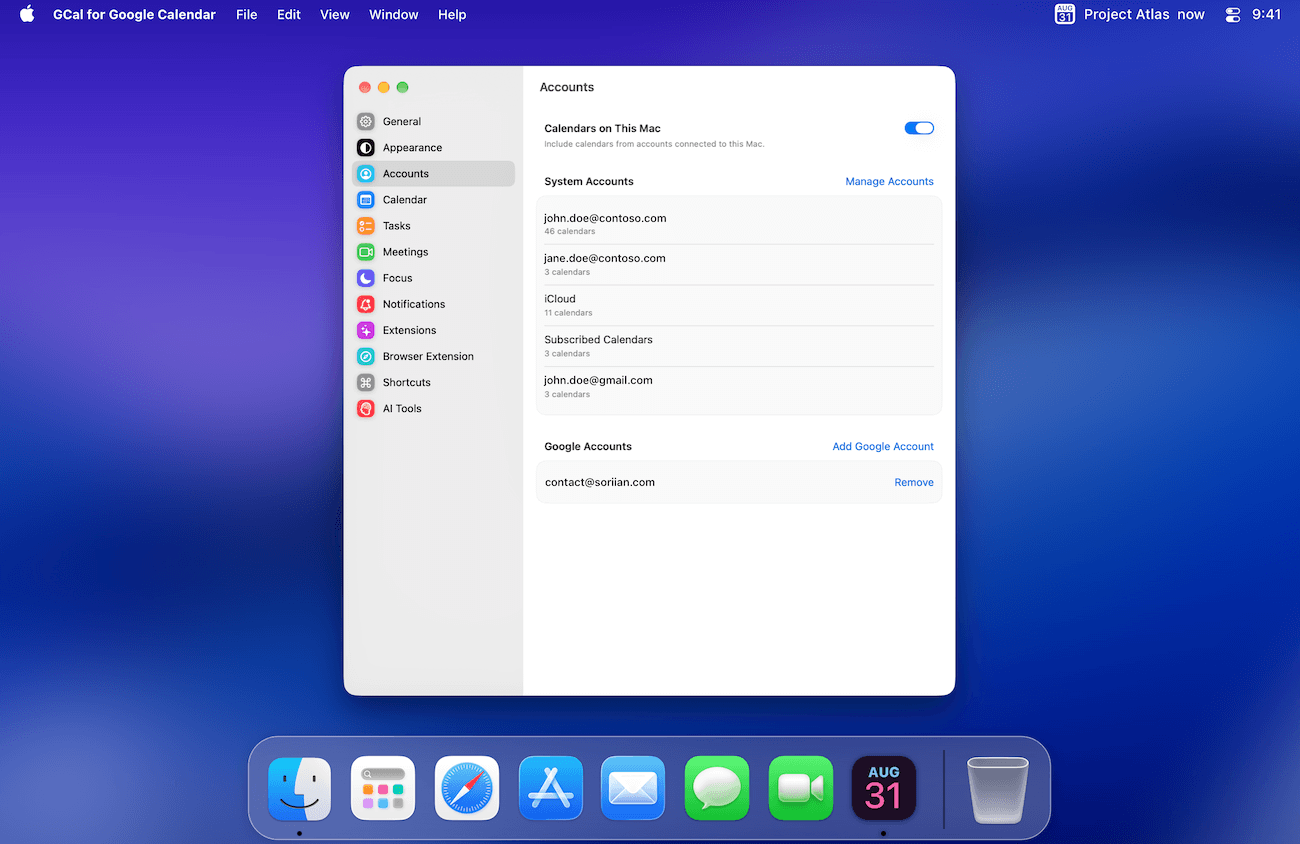
- GCal → 設定 → アカウント を開きます。Googleアカウントを追加 を選択し、カレンダーと必要に応じてタスクに対する Google の許可画面を完了します。
- 既に macOS に接続されているカレンダーを含めるには、このMacのカレンダー をオンにして、macOS の要求に応じてカレンダーへのアクセスを許可します。
- 設定 → カレンダー を開いて、含めるカレンダーを選択します。Google Tasks の場合は、設定 → タスク の下のリストを選択します。
この接続により、GCal はこれらの機能に必要なイベントとタスクを読み取ることができます。引き続き、メインの Google カレンダー ウィンドウで作成と編集を行います。
毎日の使い方を整える
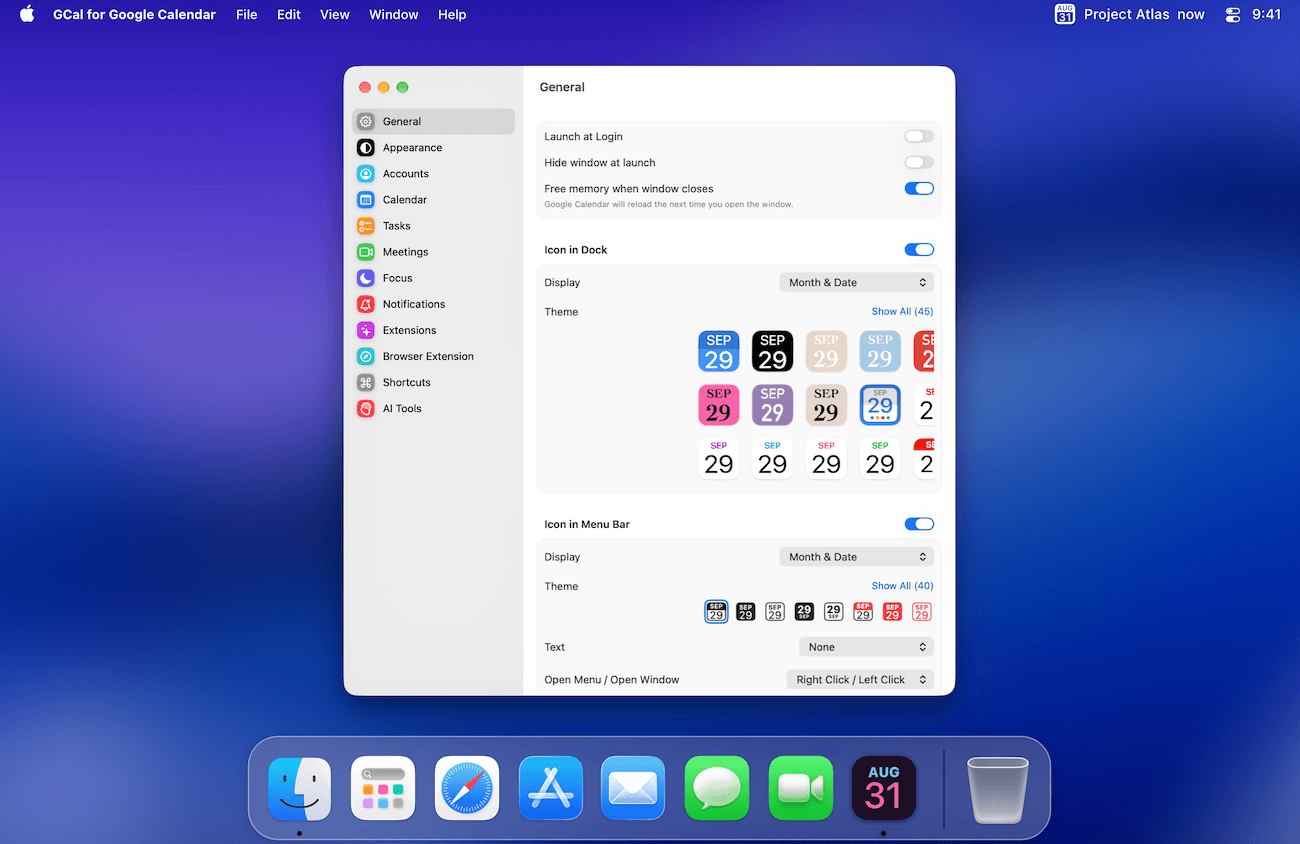
- 設定 → 一般 で、GCal を Dock とメニューバーに表示するかどうかを選択します。
- Mac にサインインするときに GCal を準備したい場合は、ログイン時に起動 を有効にします。
- 準備ができたら、ウィジェットを追加するか、カレンダーの背景を選択します。いつでも [設定] に戻ることができます。
メインウィンドウに Google カレンダーが表示されます。[設定] でカレンダーを接続すると、選択した今後のイベントもメニューバーに表示されます。そうでない場合は、表示されないカレンダーや予定を探すを参照してください。