

ウィジェットを追加する
- macOS 14 以降では、Control キーを押しながらデスクトップをクリックし、ウィジェットの編集 を選択します。macOS 13 では、日付と時刻をクリックして通知センターを開き、ウィジェットの編集を選択します。
- ギャラリーで GCal を検索します。ウィジェットと利用可能なサイズを選択してください。
- これを通知センターに追加するか、サポートされている macOS バージョンではデスクトップにドラッグします。ウィジェットギャラリーの編集を終了します。
ご使用の macOS バージョンのコントロールについては、Apple のウィジェットの説明 を参照してください。
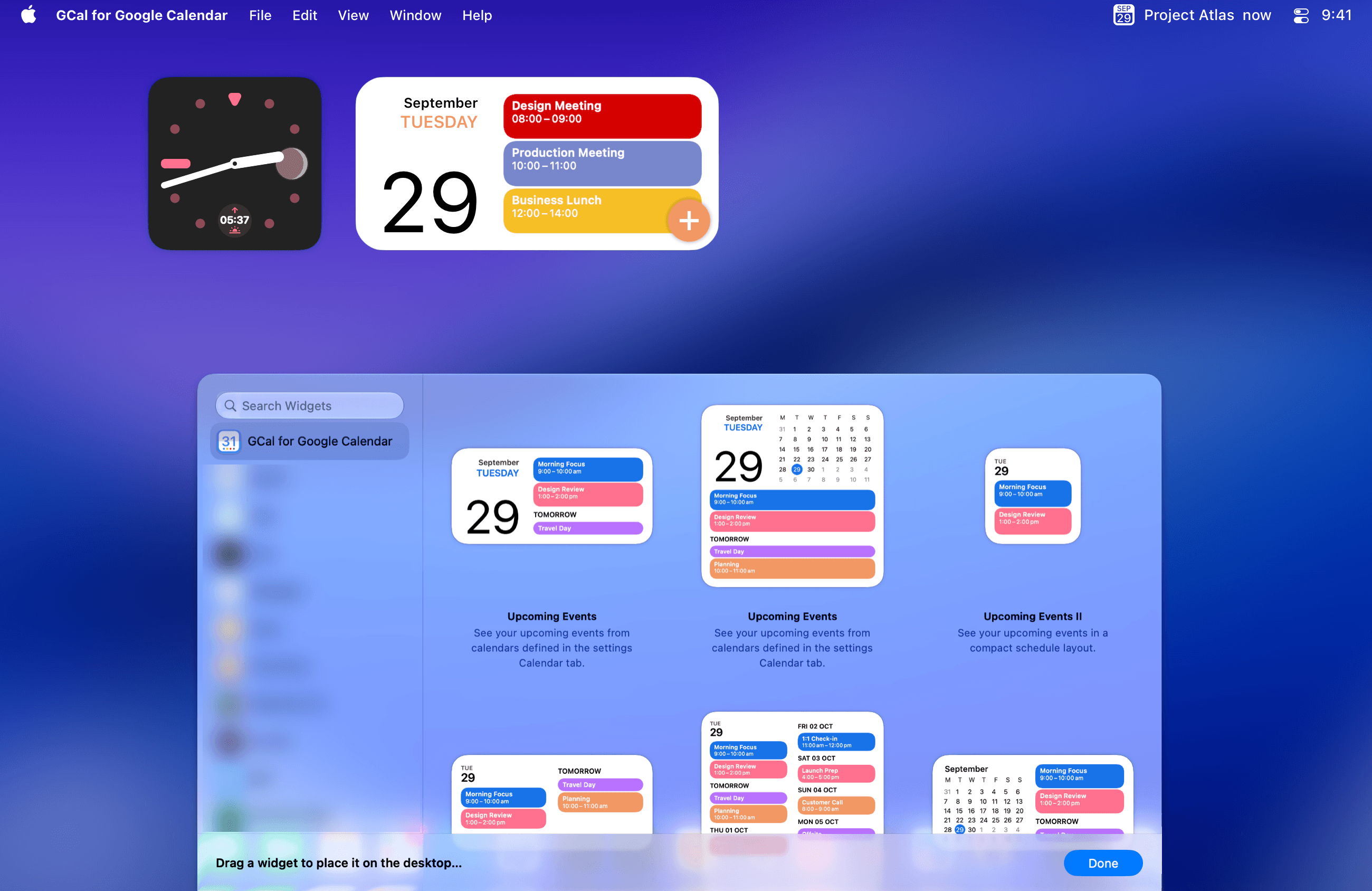
ウィジェットに表示される内容を選択する
- Control キーを押しながらウィジェットをクリックし、編集オプションが利用可能な場合は選択します。レイアウトが異なれば、コントロールも異なります。
- イベントまたはタスクを表示するウィジェットについては、GCalの設定 → アカウント および カレンダー で選択したアカウントとカレンダーを確認してください。
- イベントウィジェットを使用して今後のイベントを確認したり、デスクトップに合わせて日付、カレンダー、または時計のレイアウトを選択したりできます。
一部のレイアウトと操作は、macOS のバージョンに依存します。ウィジェットが更新されるタイミングは macOS によって決定されるため、GCal で行われた変更が表示されるまでに少し時間がかかる場合があります。
ウィジェットが空白の場合
GCal を開いて、同じイベントが表示されるかどうかを確認してください。メニューバーにあります。そうでない場合は、まずアカウントまたはカレンダーの選択を修正します。存在する場合は、空または更新されないウィジェットを直すを参照してください。