Abra seu calendário
- Baixe o GCal em Mac App Store e abra-o em Aplicativos. Você precisa do macOS 13 ou posterior e de uma conexão com a Internet para usar o Google Calendar.
- Preencha as telas de boas-vindas e abra o Google Calendar. Faça login com a conta do Google que deseja usar na janela principal.
- Use o Google Calendar para criar ou editar um evento normalmente. As permissões de calendário da sua conta do Google ainda se aplicam.
Conecte calendários aos recursos Mac do GCal
A janela principal exibe o site do Google Calendar. A barra de menus, Dock, widgets e notificações do GCal usam as contas e calendários que você conecta em Ajustes.
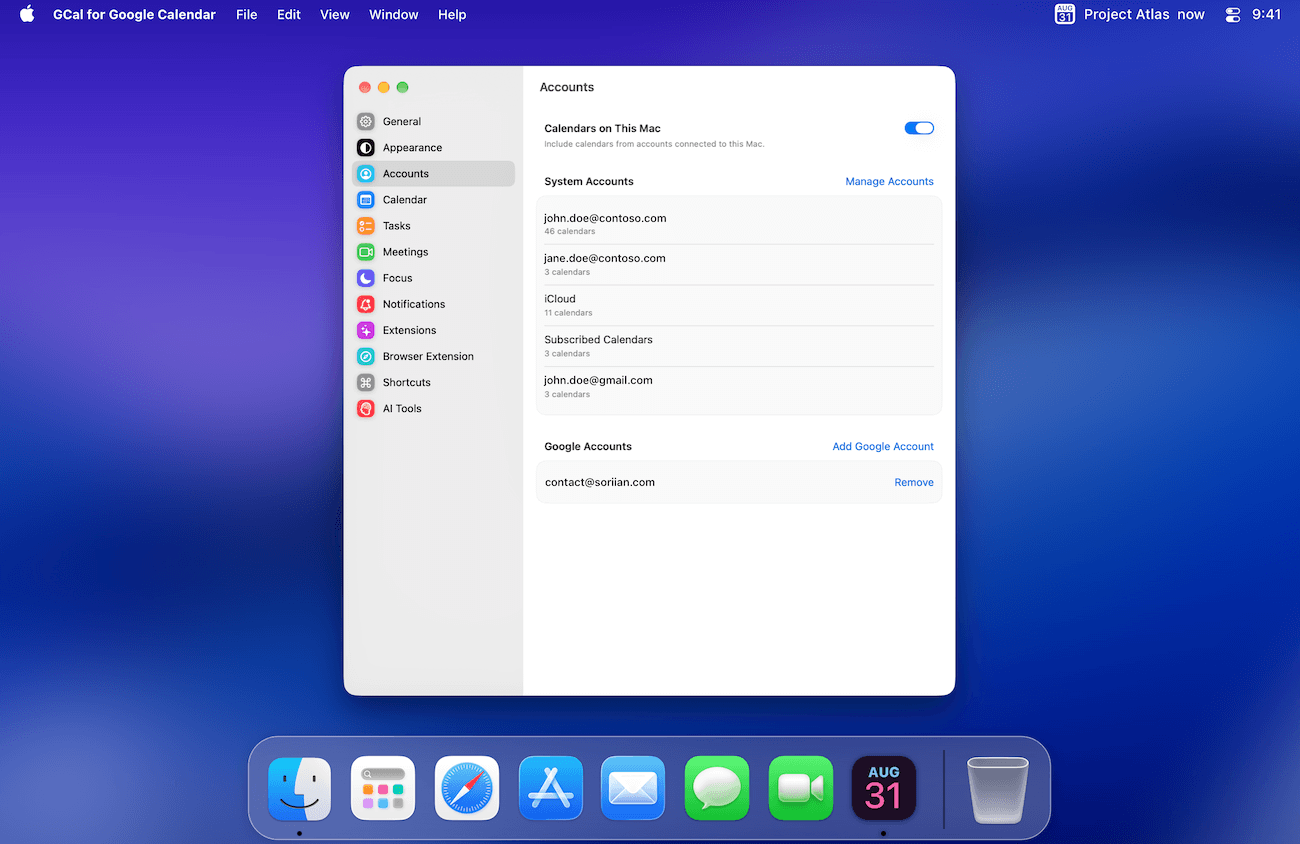
- Abra GCal → Ajustes → Contas. Escolha Adicionar Conta do Google e preencha a tela de permissão do Google para Agenda e, se desejar, Tarefas.
- Para incluir calendários já conectados ao macOS, ative Calendários neste Mac e permita o acesso ao calendário quando o macOS solicitar.
- Abra Ajustes → Calendário e selecione os calendários que deseja incluir. Para o Google Tasks, escolha suas listas em Ajustes → Tarefas.
Esta conexão permite que o GCal leia os eventos e tarefas necessárias para esses recursos. Continue a criá-los e editá-los na janela principal do Google Calendar.
Faça disso parte do seu dia
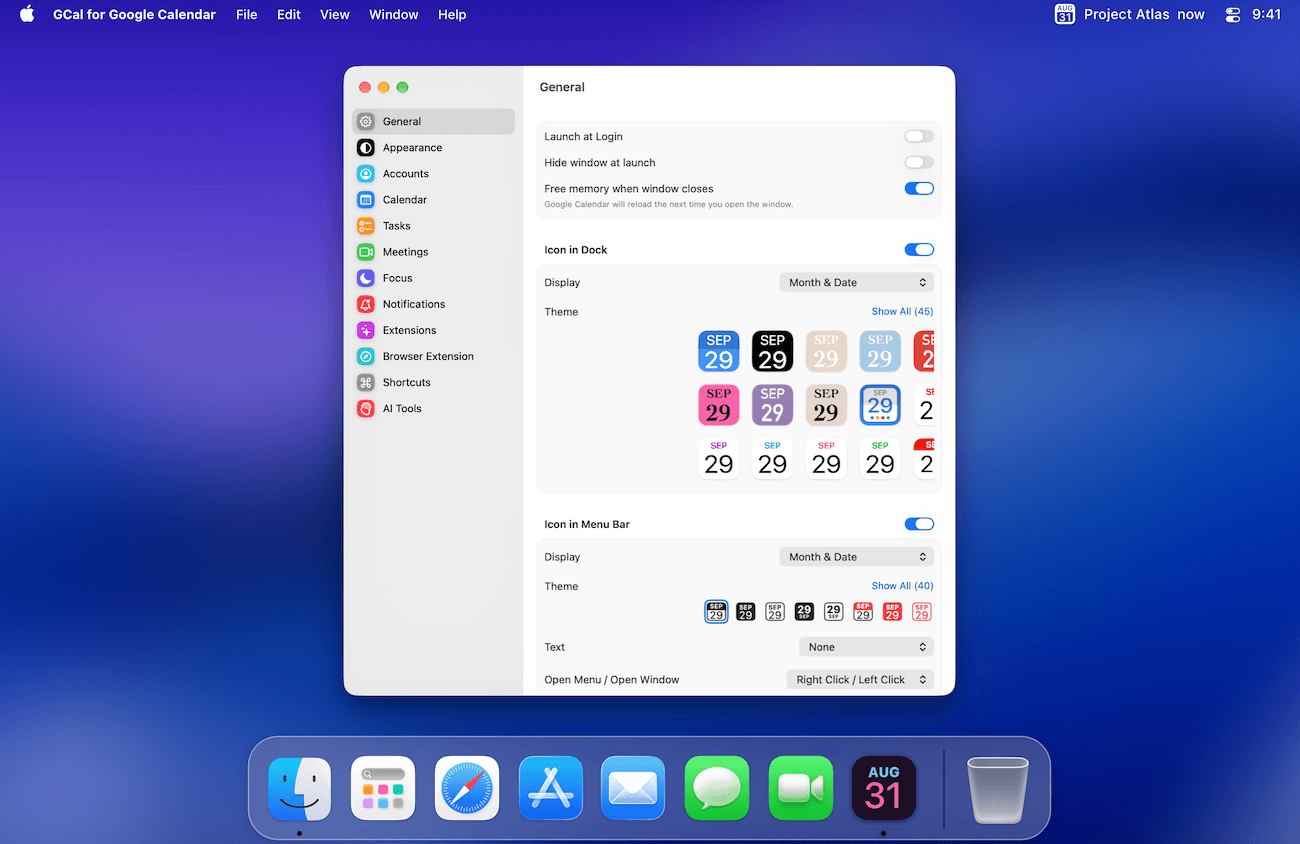
- Em Ajustes → Geral, escolha se o GCal aparece no Dock e na barra de menus.
- Se quiser que o GCal esteja pronto ao fazer login no seu Mac, ative Abrir ao iniciar sessão.
- Adicione um widget ou escolha um plano de fundo do calendário quando estiver pronto. Você pode retornar às ajustes a qualquer momento.
Agora você verá o Google Calendar na janela principal. Depois de conectar seus calendários em Ajustes, os próximos eventos selecionados também deverão aparecer na barra de menus. Caso contrário, comece com Encontre calendários ou eventos ausentes.