

Elige tu icono de Dock
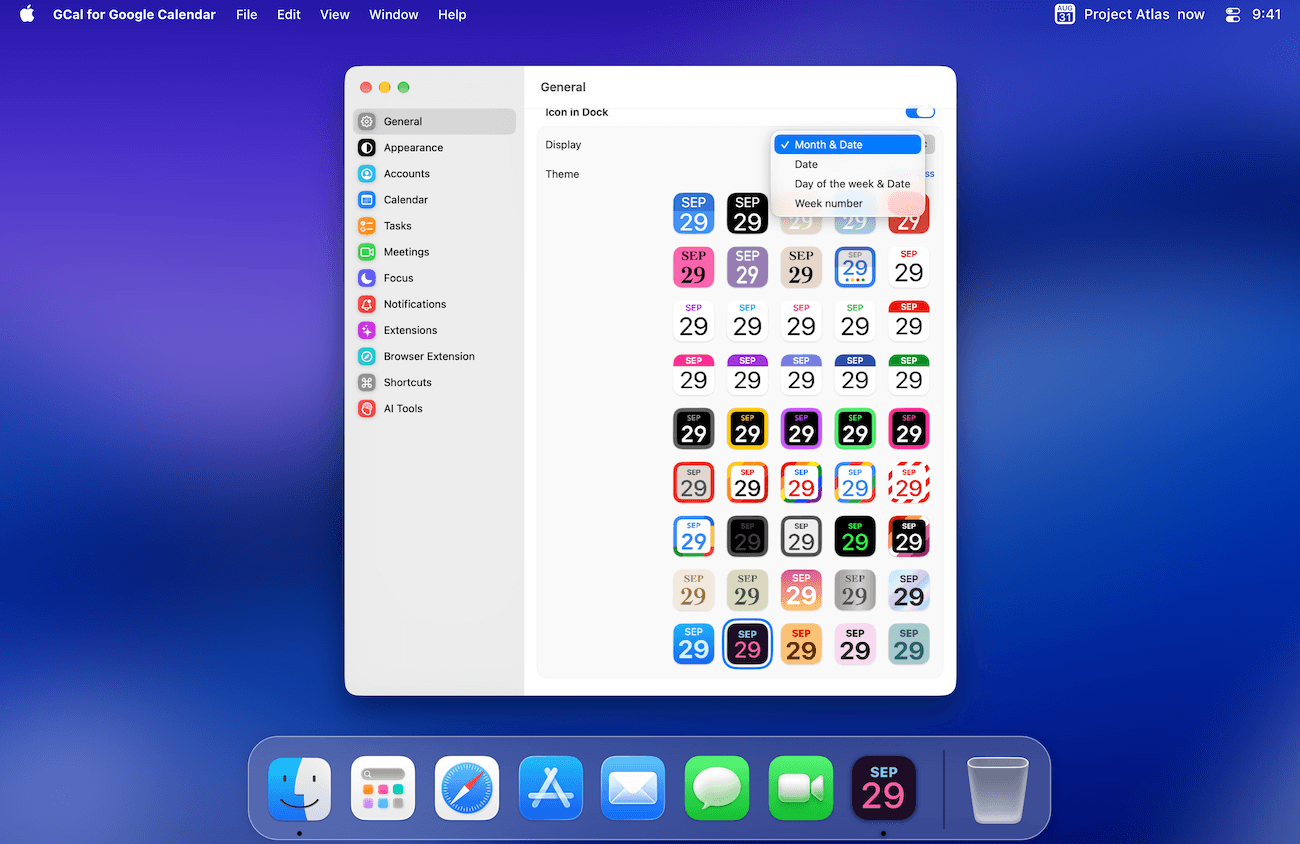
- Abre Ajustes → General.
- Activa Icono en el Dock.
- Elige el formato de fecha en Visualización, luego elige un Tema. Usa Mostrar todo para ver la selección completa.
El Dock ahora debería mostrar el estilo seleccionado. Esta configuración cambia el ícono de GCal, no los colores de los eventos en Google Calendar.
Configurar el acceso a la barra de menús
- En el mismo panel, activa Icono en la barra de menús si quieres acceder rápidamente allí.
- Elige tu Visualización y Tema. La opción Texto controla el texto adicional de la barra de menú cuando esté disponible.
- Usa Abrir menú / Abrir ventana para elegir qué clic abre la agenda y cuál abre la ventana del calendario.
Mantén GCal listo
Activa Abrir al iniciar sesión si quieres que GCal se inicie cuando inicies sesión en macOS. Ocultar ventana al iniciar permite que comience sin colocar la ventana del calendario frente a ti. Si falta el ícono, primero comprueba que GCal se esté ejecutando y que el ícono correspondiente esté activado.