

Escolha o ícone do Dock
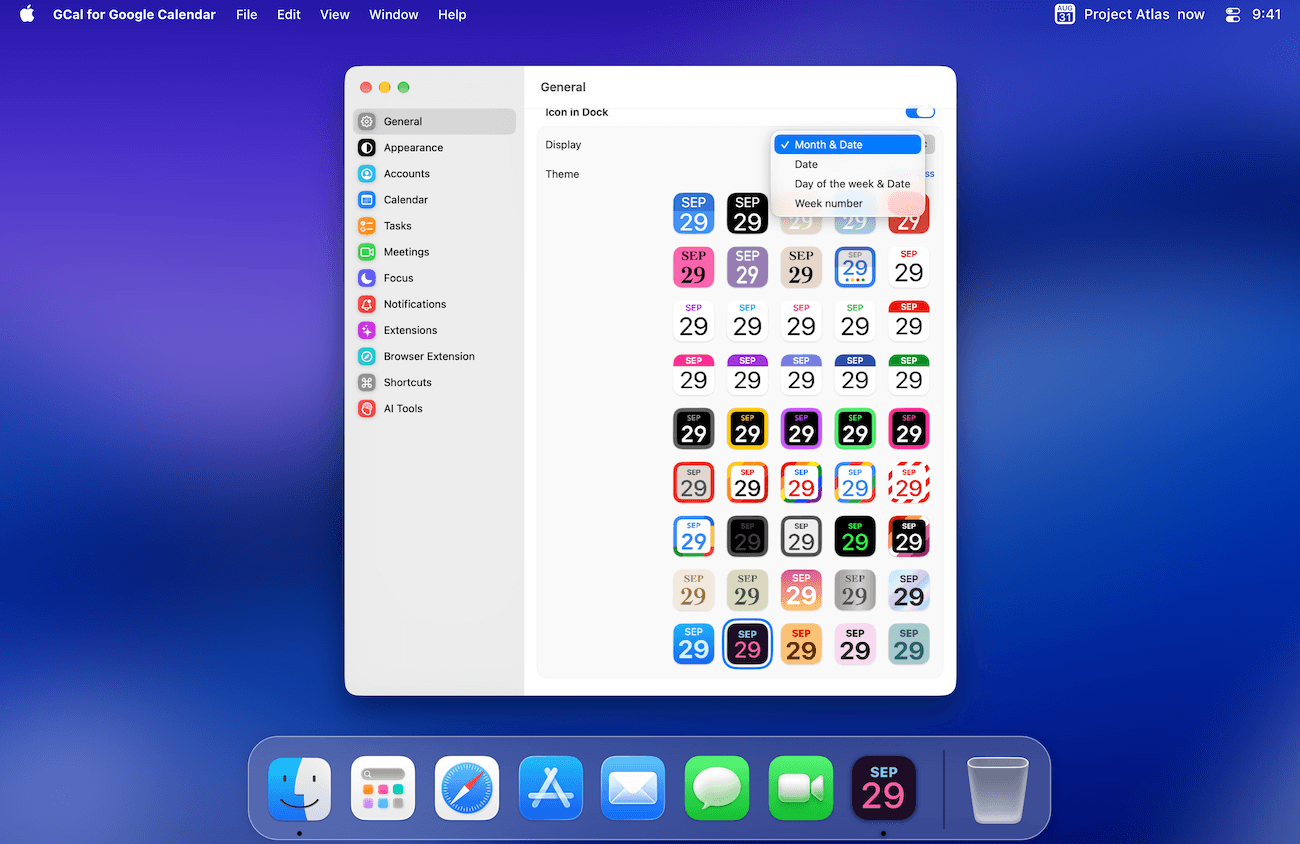
- Abra Ajustes → Geral.
- Ative Ícone no Dock.
- Escolha o formato de data em Exibição e escolha um Tema. Use Mostrar tudo para ver a seleção completa.
O Dock agora deve mostrar o estilo selecionado. Esta configuração altera o ícone do GCal, não as cores dos eventos no Google Calendar.
Configurar o acesso à barra de menus
- No mesmo painel, ative Ícone na barra de menus se desejar acesso rápido.
- Escolha Exibição e Tema. A opção Texto controla o texto adicional da barra de menus quando disponível.
- Use Abrir Menu / Abrir Janela para escolher qual clique abre a agenda e qual abre a janela do calendário.
Mantenha o GCal pronto
Ative Abrir ao iniciar sessão se quiser que o GCal seja iniciado quando você fizer login no macOS. Ocultar janela no lançamento permite iniciar sem colocar a janela do calendário na sua frente. Se o ícone estiver faltando, primeiro verifique se o GCal está em execução e se a alternância do ícone correspondente está ativada.