

Adicionar GCal a um foco
- Abra Ajustes do GCal → Foco → Abrir Ajustes de Foco.
- Nos Ajustes do Sistema do macOS, escolha o foco que deseja configurar, como Trabalho.
- Encontre Filtros de Foco, escolha Adicionar filtro e selecione GCal para Google Calendar.
- Escolha o filtro desejado e preencha suas opções. Salve-o e ative o Foco para verificar o resultado.
Permitir notificações do GCal durante o Foco
Um filtro GCal Foco controla quais eventos o GCal inclui. Ele não permite notificações GCal automaticamente por meio do Foco do macOS.
- Abra Ajustes do Sistema → Foco.
- Selecione o foco que você configurou.
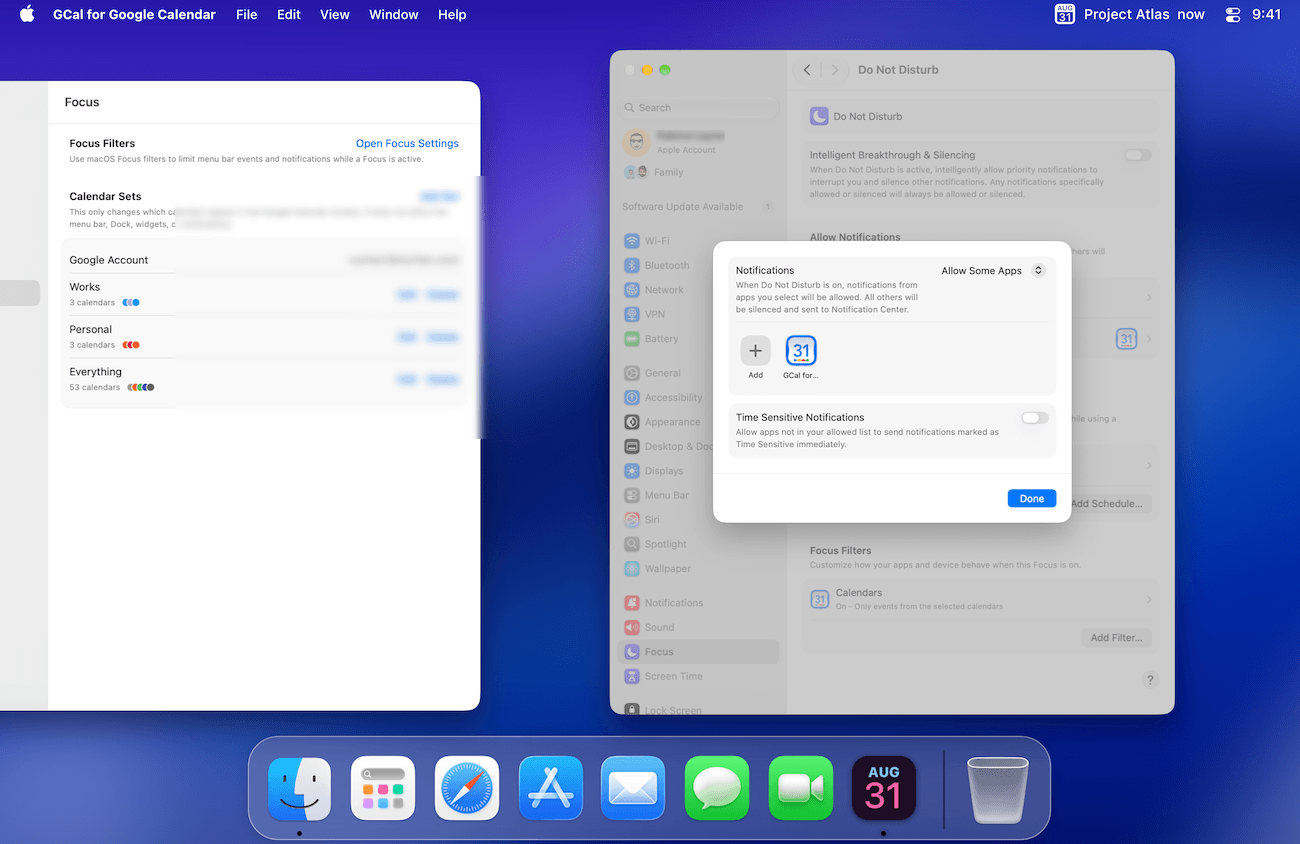
- Em Permitir notificações, abra Aplicativos permitidos.
- Adicione GCal para Google Calendar se desejar que suas notificações de eventos e tarefas apareçam enquanto este Foco estiver ativo.
Se o Foco estiver configurado para silenciar aplicativos selecionados, certifique-se de que o GCal não esteja incluído na lista de aplicativos silenciados.
Escolha o que permanece visível
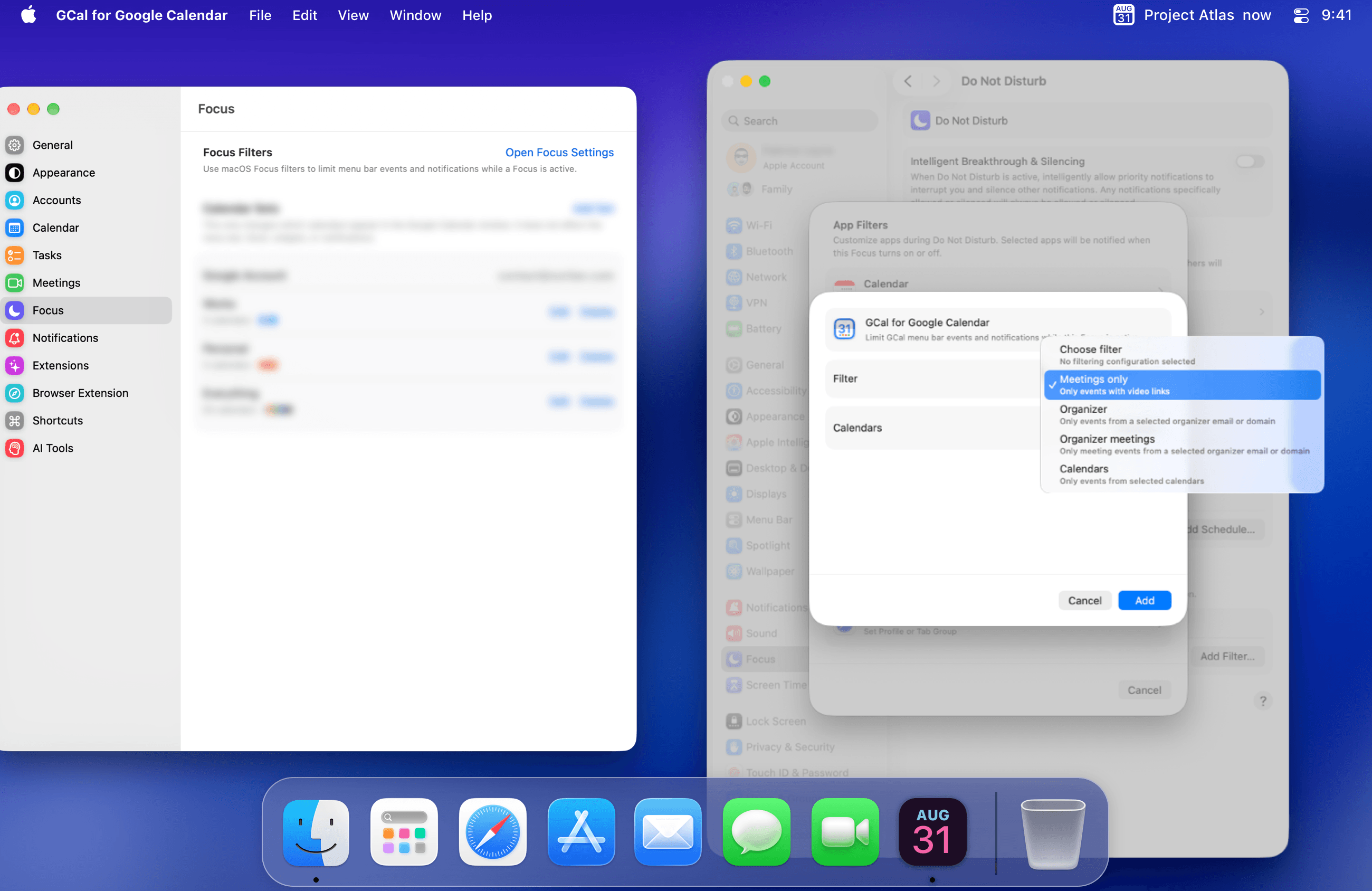
- Somente reuniões: inclui eventos com vídeo links.
- Organizador: corresponde a eventos de um e-mail ou domínio do organizador selecionado.
- Reuniões organizadoras: combina a regra do organizador com o requisito de videoconferência.
- Calendários: inclui eventos de calendários selecionados.
Os filtros de Foco limitam os eventos e notificações da barra de menus mostrados enquanto o Foco está ativo. Para alternar grupos de calendário na janela principal, use Conjuntos de calendários.
Se eventos ou notificações parecerem estar faltando
Desligue temporariamente o Foco e compare o resultado. Se os eventos retornarem, verifique ambos os controles acima. Ajuste o filtro GCal se o evento for excluído e marque Aplicativos permitidos se as notificações do GCal forem silenciadas.