

Añadir GCal a un modo de Concentración
- Abre Ajustes de GCal → Concentración → Abrir los ajustes de Concentración.
- En Ajustes del Sistema macOS, elige el enfoque que quieres configurar, como Trabajo.
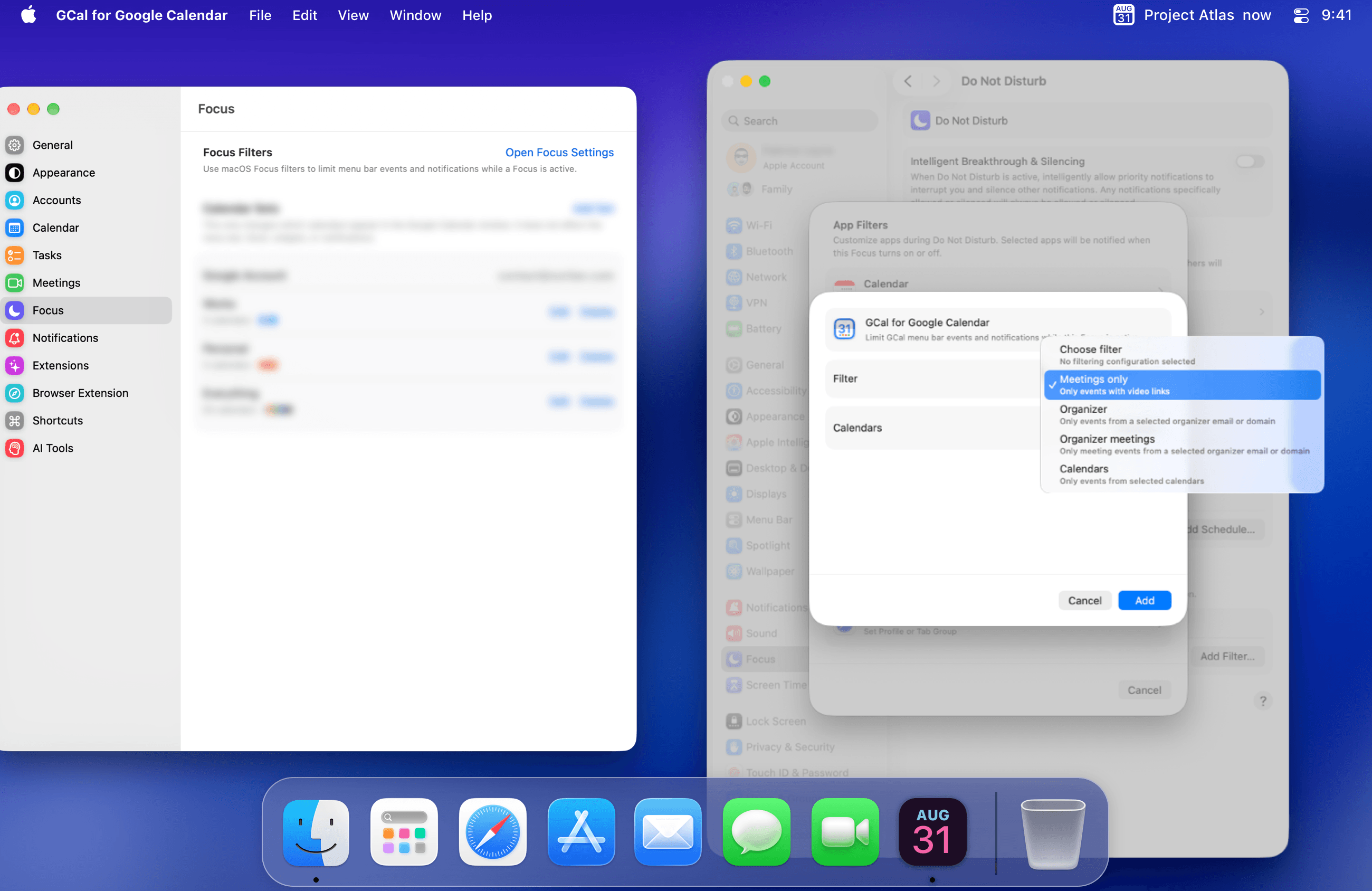
- Busca Filtros de Concentración, elige Añadir filtro y selecciona GCal para Google Calendar.
- Elige el filtro que quieras y completa sus opciones. Guárdalo, luego activa ese Concentración para comprobar el resultado.
Permitir las notificaciones de GCal durante el modo Concentración
Un filtro GCal Concentración controla qué eventos incluye GCal. No permite automáticamente notificaciones de GCal a través de macOS Concentración.
- Abre Ajustes del Sistema → Concentración.
- Selecciona el modo Concentración que configuraste.
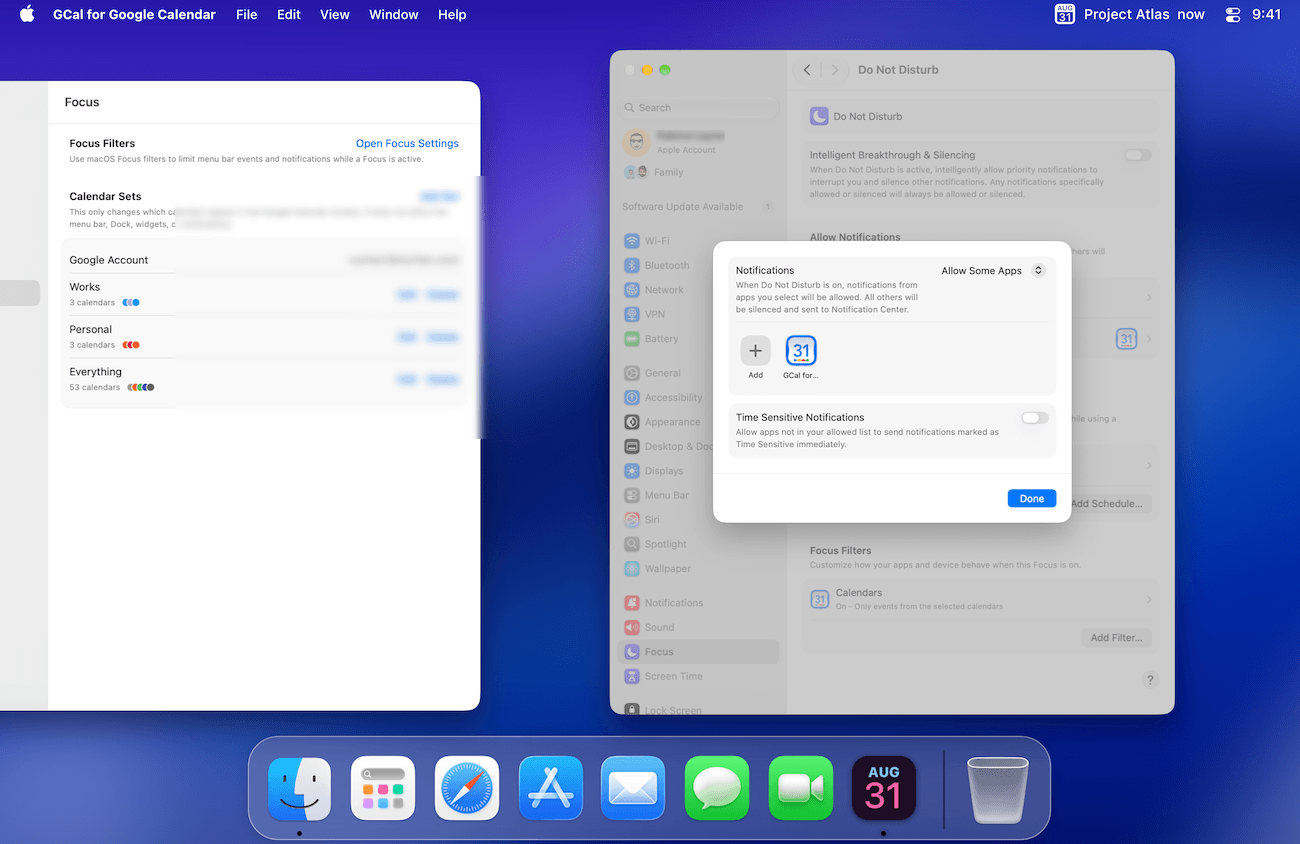
- En Permitir notificaciones, abre Aplicaciones permitidas.
- Agrega GCal para Google Calendar si quieres que las notificaciones de eventos y tareas de GCal aparezcan mientras este Concentración está activo.
Si el modo Concentración está configurado para silenciar aplicaciones seleccionadas, asegúrate de que GCal no esté incluido en la lista de aplicaciones silenciadas.
Elige lo que permanece visible
- Sólo reuniones: incluye eventos con video enlaces.
- Organizador: coincide con eventos de un dominio o correo electrónico del organizador seleccionado.
- Reuniones del organizador: combina la regla del organizador con el requisito de la videoconferencia.
- Calendarios: incluye eventos de calendarios seleccionados.
Los filtros de Concentración limitan los eventos de la barra de menú y las notificaciones que se muestran mientras el foco está activo. Para cambiar grupos de calendarios en la ventana principal, usa Conjuntos de calendarios.
Si parecen faltar eventos o notificaciones
Apague temporalmente el modo Concentración y compare el resultado. Si los eventos regresan, comprueba ambos controles anteriores. Ajuste el filtro GCal si el evento está excluido y marca Aplicaciones permitidas si las notificaciones de GCal están silenciadas.