

집중 모드에 GCal 추가
- GCal 설정 → 초점 → 초점 설정 열기을 엽니다.
- macOS 시스템 설정에서 업무 등 구성하려는 집중 모드를 선택합니다.
- 집중 모드 필터를 찾아 필터 추가를 선택한 다음 Google Calendar용 GCal을 선택합니다.
- 원하는 필터를 선택하고 해당 옵션을 입력하세요. 저장한 다음 해당 집중 모드를 활성화하여 결과를 확인하세요.
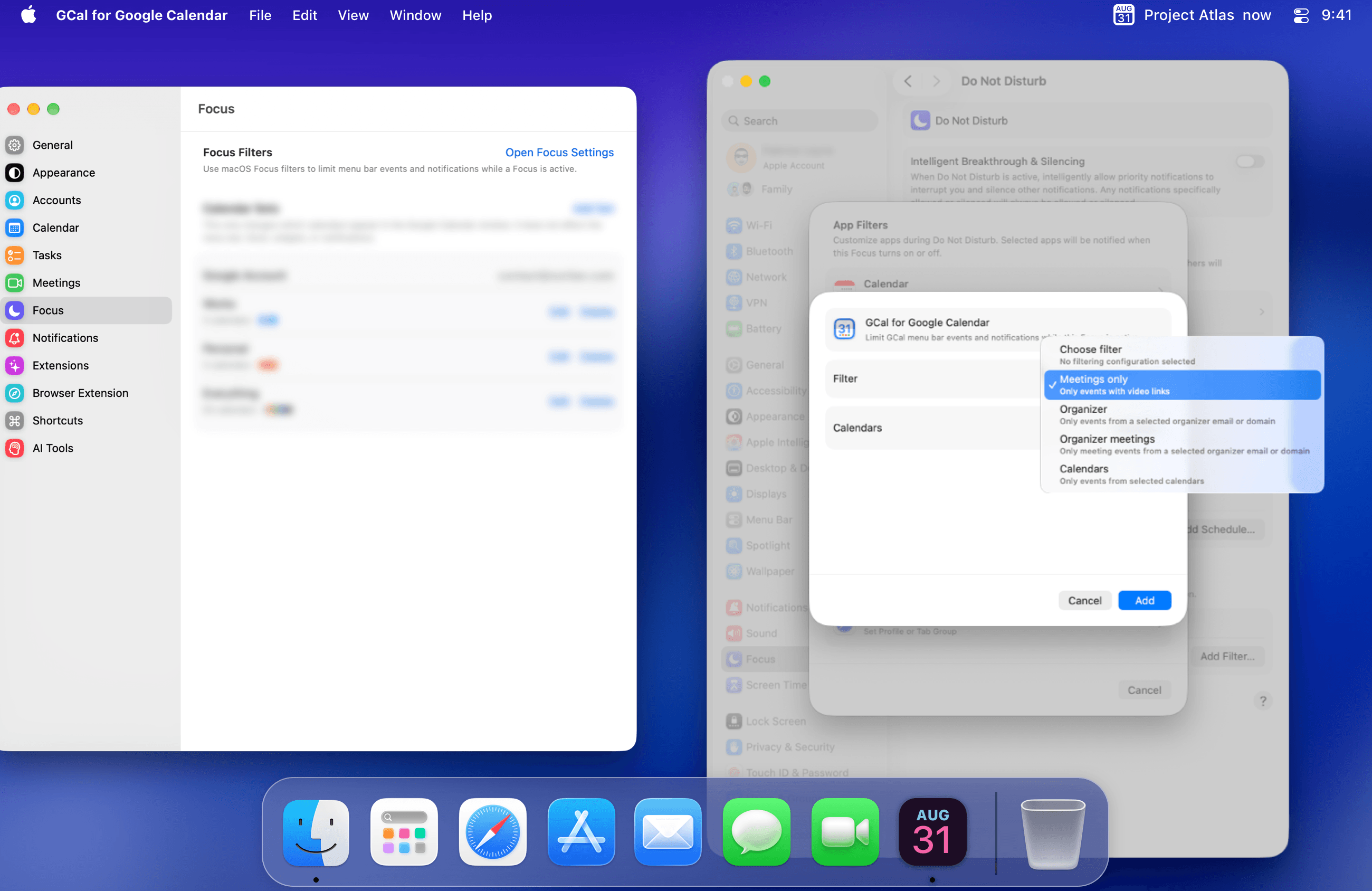
집중 모드 중에 GCal 알림 허용
GCal 집중 모드 필터는 GCal에 포함되는 이벤트를 제어합니다. macOS 집중 모드를 통해 GCal 알림을 자동으로 허용하지 않습니다.
- 시스템 설정 → 집중 모드를 여세요.
- 구성한 집중 모드를 선택하세요.
- 알림 허용에서 허용된 앱을 엽니다.
- 이 집중 모드가 활성화되어 있는 동안 해당 이벤트 및 작업 알림이 표시되도록 하려면 Google Calendar용 GCal을 추가합니다.
대신 선택한 앱을 무음으로 설정하도록 집중 모드가 구성된 경우 GCal이 무음 앱 목록에 포함되어 있지 않은지 확인하세요.
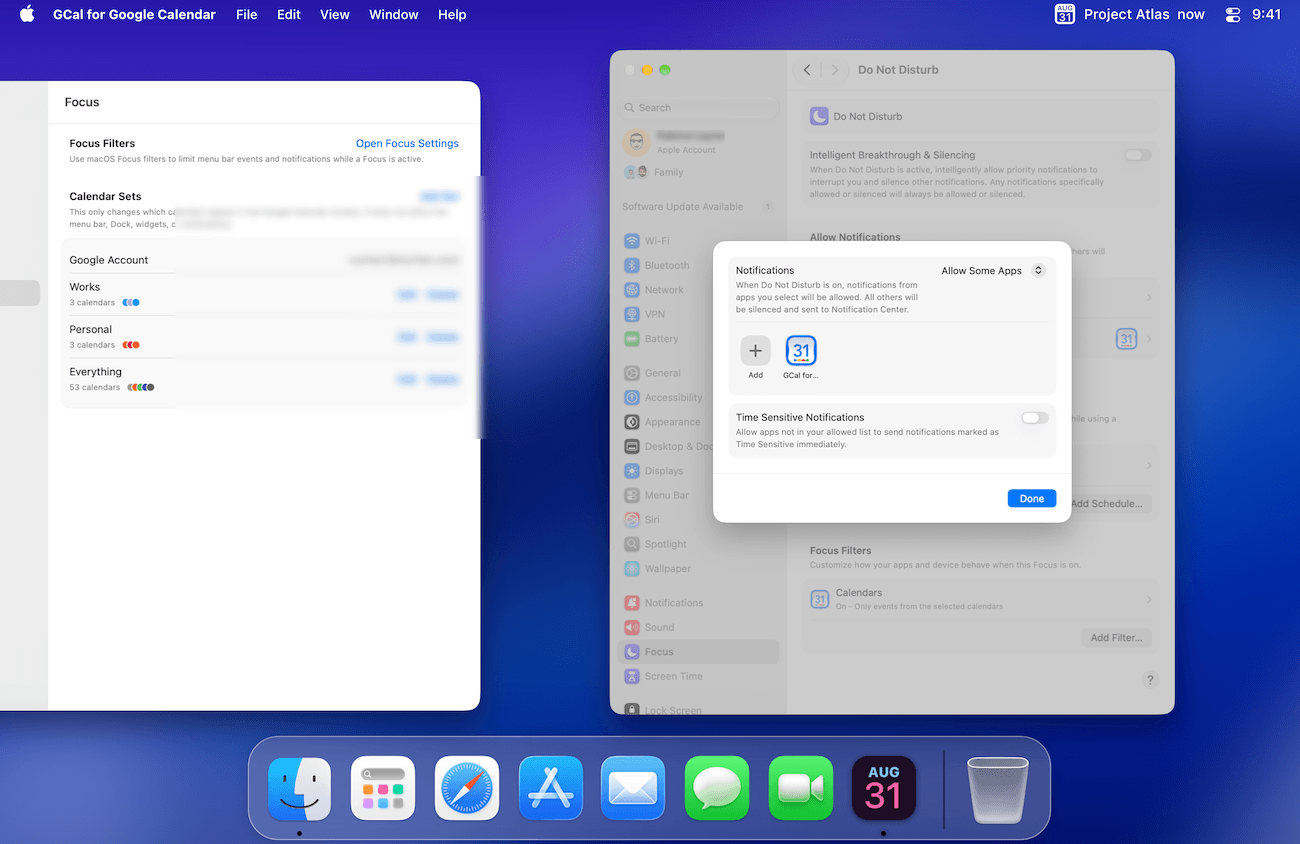
계속 표시되는 항목 선택
- 회의 전용: 비디오와 함께 이벤트를 포함합니다. 링크.
- 조직자: 선택한 주최자 이메일 또는 도메인의 이벤트와 일치합니다.
- 주최자 회의: 주최자 규칙을 화상 회의 요구 사항과 결합합니다.
- 캘린더: 선택한 캘린더의 이벤트를 포함합니다.
집중 모드 필터는 해당 집중 모드가 활성화된 동안 표시되는 메뉴바 이벤트 및 알림을 제한합니다. 메인 윈도우에서 캘린더 그룹을 전환하려면 캘린더 세트를 사용하세요.
이벤트나 알림이 누락된 것 같은 경우
일시적으로 집중 모드를 끄고 결과를 비교해 보세요. 이벤트가 반환되면 위의 두 컨트롤을 모두 확인하세요. 이벤트가 제외된 경우 GCal 필터를 조정하고, GCal 알림이 음소거된 경우 허용된 앱을 확인하세요.