

Ajouter GCal à un mode Concentration
- Ouvrez Réglages GCal → Concentration → Ouvrez les réglages de focus.
- Dans les Réglages Système de macOS, choisissez le mode Concentration que vous souhaitez configurer, tel que Travail.
- Trouvez Filtres de mise au point, choisissez Ajouter un filtre et sélectionnez GCal pour Google Calendar.
- Choisissez le filtre souhaité et remplissez ses options. Enregistrez-le, puis activez ce mode Concentration pour vérifier le résultat.
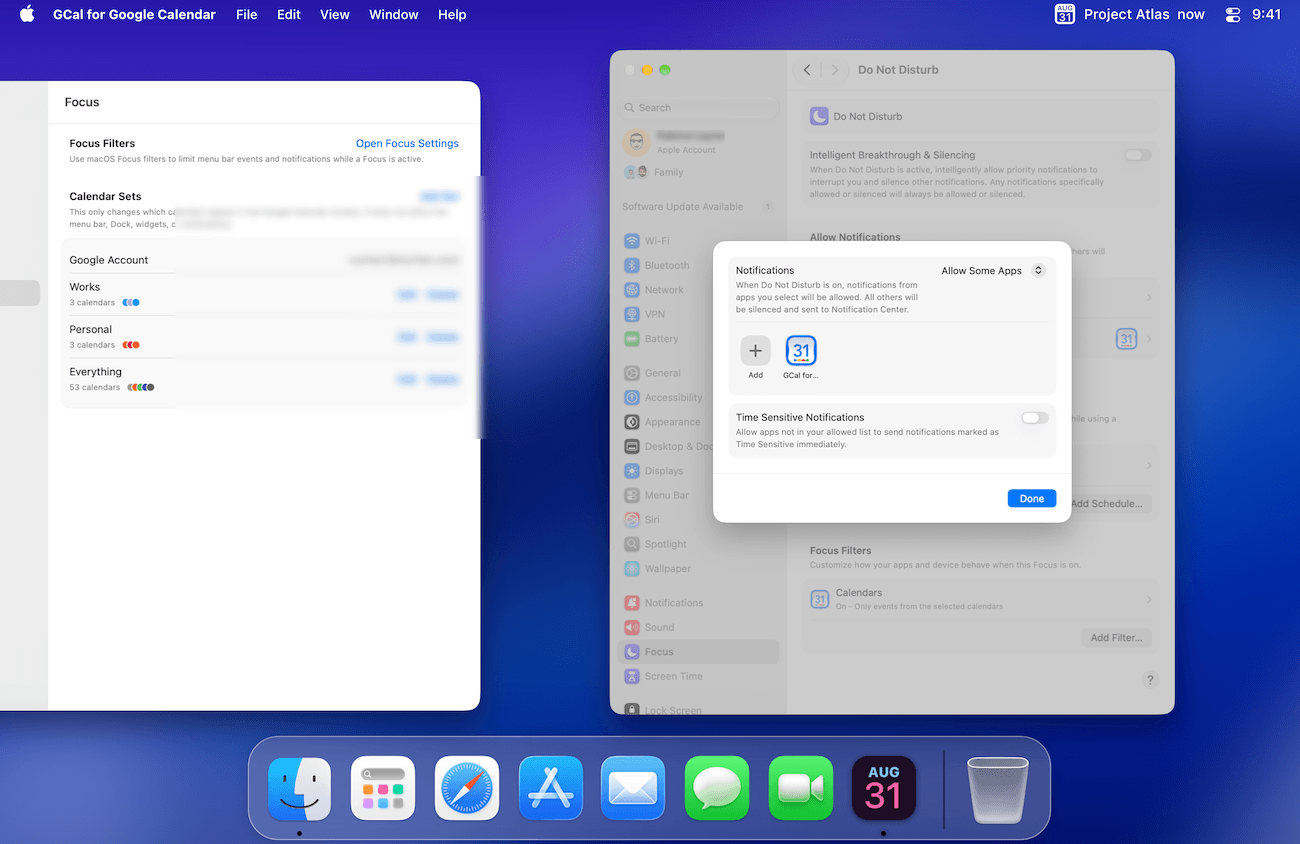
Autoriser les notifications GCal pendant un mode Concentration
Un filtre GCal Concentration contrôle les événements que GCal inclut. Il n'autorise pas automatiquement les notifications GCal via macOS Concentration.
- Ouvrir Réglages Système → Concentration.
- Sélectionnez le mode Concentration que vous avez configuré.
- Sous Autoriser les notifications, ouvrez Applications autorisées.
- Ajoutez GCal pour Google Calendar si vous souhaitez que ses notifications d'événements et de tâches apparaissent lorsque ce Concentration est actif.
Si le mode Concentration est configuré pour désactiver les applications sélectionnées, assurez-vous que GCal n'est pas inclus dans la liste des applications réduites au silence.
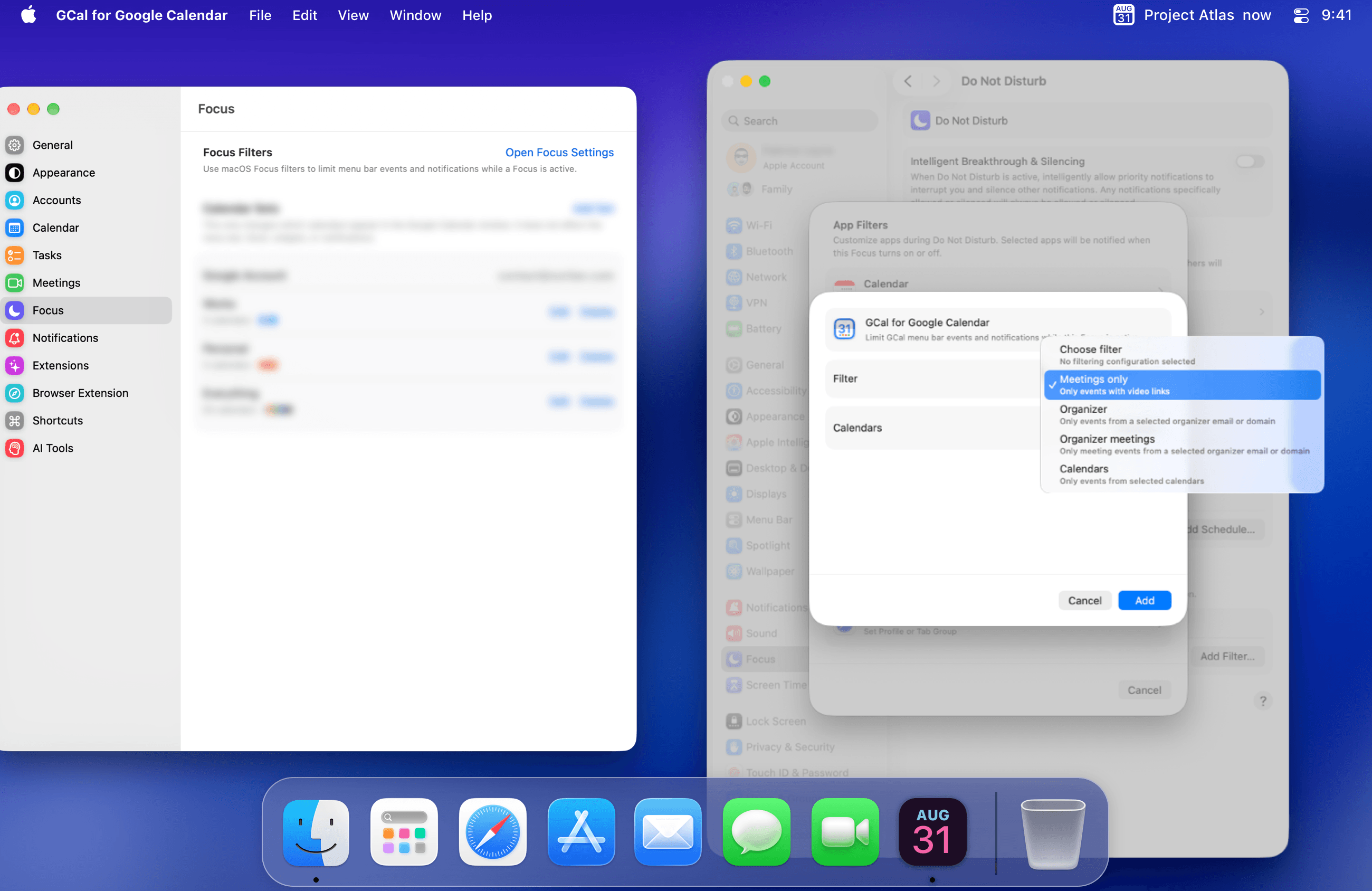
Choisir ce qui reste visible
- Réunions uniquement : inclure des événements avec vidéo liens.
- Organisateur : fait correspondre les événements de l'adresse e-mail ou du domaine d'un organisateur sélectionné.
- Réunions des organisateurs : combine la règle de l'organisateur avec les exigences de visioconférence.
- Calendriers : inclut les événements des agendas sélectionnés.
Concentration les filtres limitent les événements de la barre des menus et les notifications affichées lorsque ce Concentration est actif. Pour changer de groupe de calendrier dans la fenêtre principale, utilisez Ensembles de calendriers.
Si des événements ou des notifications semblent manquer
Éteignez temporairement la mise au point et comparez le résultat. Si les événements reviennent, vérifiez les deux contrôles ci-dessus. Ajustez le filtre GCal si l'événement est exclu et vérifiez Applications autorisées si les notifications GCal sont réduites au silence.