

GCal を集中モードに追加する
- GCalの設定 → 集中モード → 集中モード設定を開く を開きます。
- macOS のシステム設定で、設定したい集中モード (仕事など) を選択します。
- 集中モードフィルタ を見つけて、フィルターの追加 を選択し、GCal:Google カレンダー用 を選択します。
- 必要なフィルターを選択し、そのオプションを入力します。それを保存し、その集中モードをアクティブにして結果を確認します。
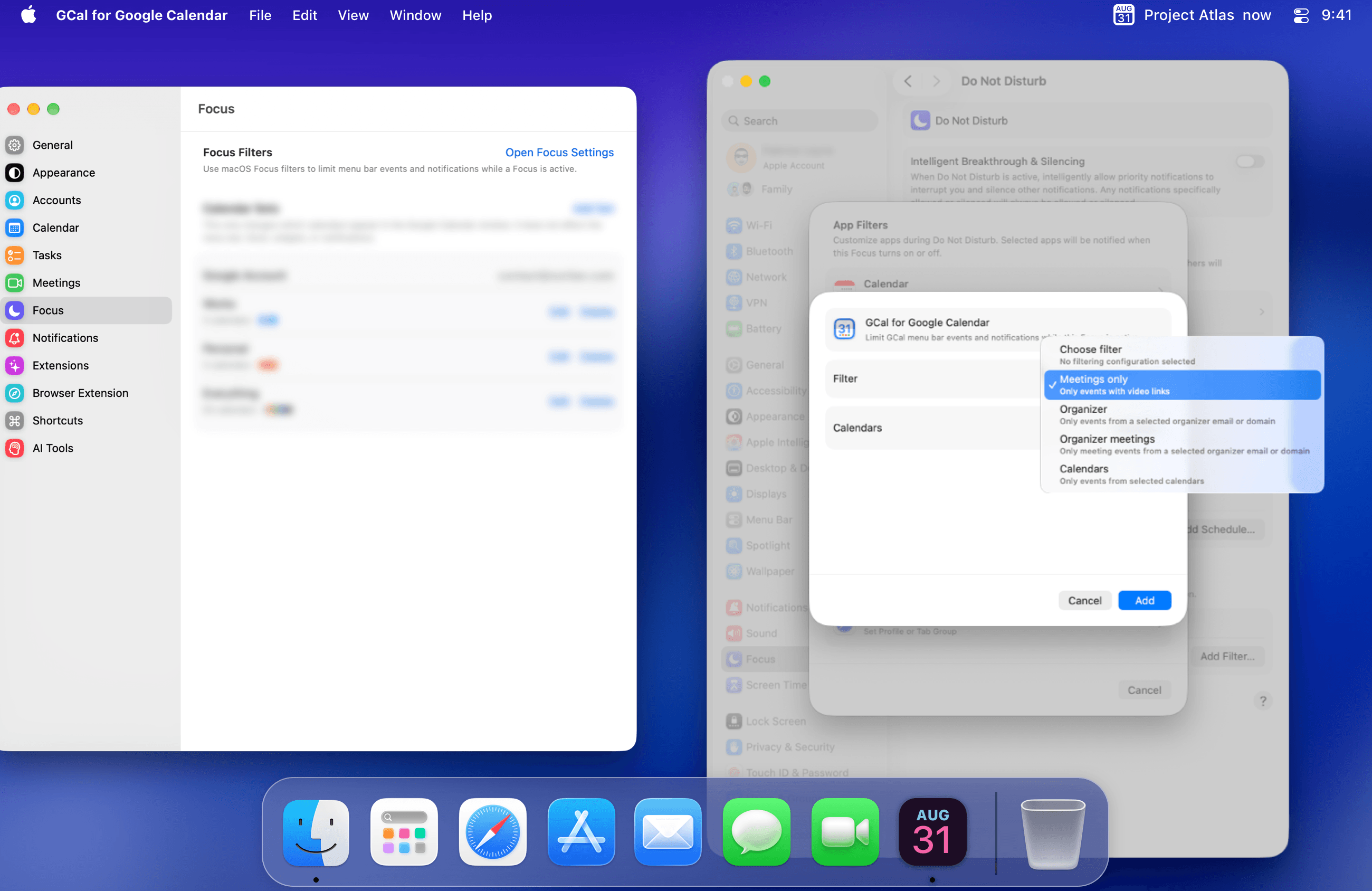
集中モード中に GCal 通知を許可する
GCalの集中モードフィルタは、GCal に含まれるイベントを制御します。macOSの集中モード を介した GCal 通知は自動的には許可されません。
- システム設定 → 集中モードを開きます。
- 設定した集中モードを選択します。
- 通知を許可する で、許可されたアプリ を開きます。
- この集中モードがアクティブなときにイベントとタスクの通知を表示したい場合は、GCal:Google カレンダー用 を追加します。
代わりに、選択したアプリを沈黙させるように集中モードが設定されている場合は、GCal が沈黙するアプリのリストに含まれていないことを確認してください。
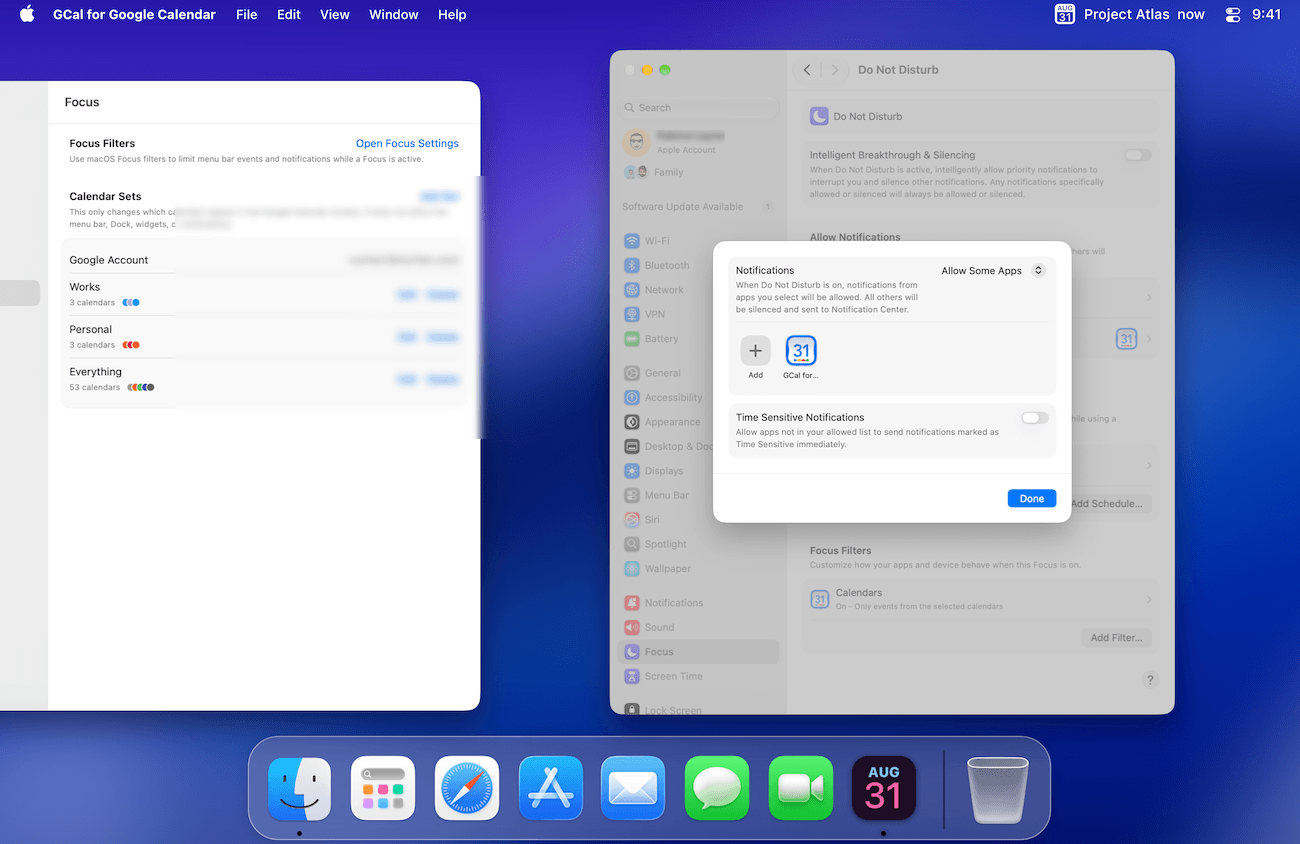
表示し続けるものを選択する
- 会議のみ: にはビデオ付きのイベントが含まれますリンク。
- 主催者: は、選択した主催者のメールまたはドメインからのイベントと一致します。
- 主催者会議: は、主催者のルールとビデオ会議の要件を組み合わせます。
- カレンダー:選択したカレンダーの予定を含めます。
集中モード フィルターは、集中モードがアクティブなときに表示されるメニューバーのイベントと通知を制限します。メイン ウィンドウでカレンダー グループを切り替えるには、カレンダーセットを使います。
イベントや通知が見つからない場合
一時的に集中モードをオフにして結果を比較してください。イベントが返された場合は、上記の両方のコントロールを確認してください。イベントが除外される場合は GCal フィルターを調整し、GCal 通知が停止される場合は [許可されたアプリ] をチェックします。